
Facebookユーティリティメッセージ
Facebookは、ページがお客様にメッセージを送れるタイミングを制限しています。ユーティリティメッセージは一度承認を受けるテンプレートで、お客様から最近連絡がない場合でもBoxifyが注文の更新を送れるようにします。
Boxifyがユーティリティメッセージで送るもの
Section titled “Boxifyがユーティリティメッセージで送るもの”| メッセージタイプ | 送信されるタイミング |
|---|---|
| Cart & payment link(カートと支払いリンク) | お客様のカートと支払いリンクを送るとき — まず通常のメッセージを試します(下記参照) |
| Payment reminder(支払いリマインダー) | 未払いの注文に対して自動送信 — 自動支払いリマインダーを参照 |
| Payment confirmed(支払い確認済み) | 注文の領収書(Receipt)を Paid(支払い済み)にしたとき |
| Ready to ship(出荷準備完了) | 注文を Ready to Ship にしたとき |
| Shipped(出荷済み) | 店舗受取以外の注文を Shipped(出荷済み)にしたとき |
| Shipped Self Collect(店舗受取) | 配送方法が Self Collect(店舗受取)の注文を Shipped(出荷済み)にしたとき |
| Waitlist(ウェイトリスト) | ウェイトリストのお客様に通知するとき |
各タイプは別々のテンプレートで、それぞれFacebookの承認が必要です。実際に使うものだけ設定してください。最低でも Cart & payment link は必要です。お客様はこれで支払います。
これらのメッセージの送信方法
Section titled “これらのメッセージの送信方法”上記のタイプは承認済みのユーティリティテンプレートで送信されますが、1つだけ例外があります。
Cart & payment link(カートと支払いリンク)は、まず通常のMessengerメッセージを試します。お客様から最近連絡がないという理由でFacebookがそのメッセージを拒否した場合にのみ、ユーティリティテンプレートに切り替えます。
テンプレートは取引内容だけにする
Section titled “テンプレートは取引内容だけにする”含めないでください:
- 割引やセールの文言
- 期間限定オファー
- ライブ配信への招待
- 新商品のお知らせ
- 宣伝的な表現(例:「お見逃しなく!」)
含めても問題ありません:
- 注文番号
- カートのリンク
- 支払いのリマインド
- 支払い期限
- 注文金額
- サポート連絡先
ステップ1:テンプレートエディタを開く
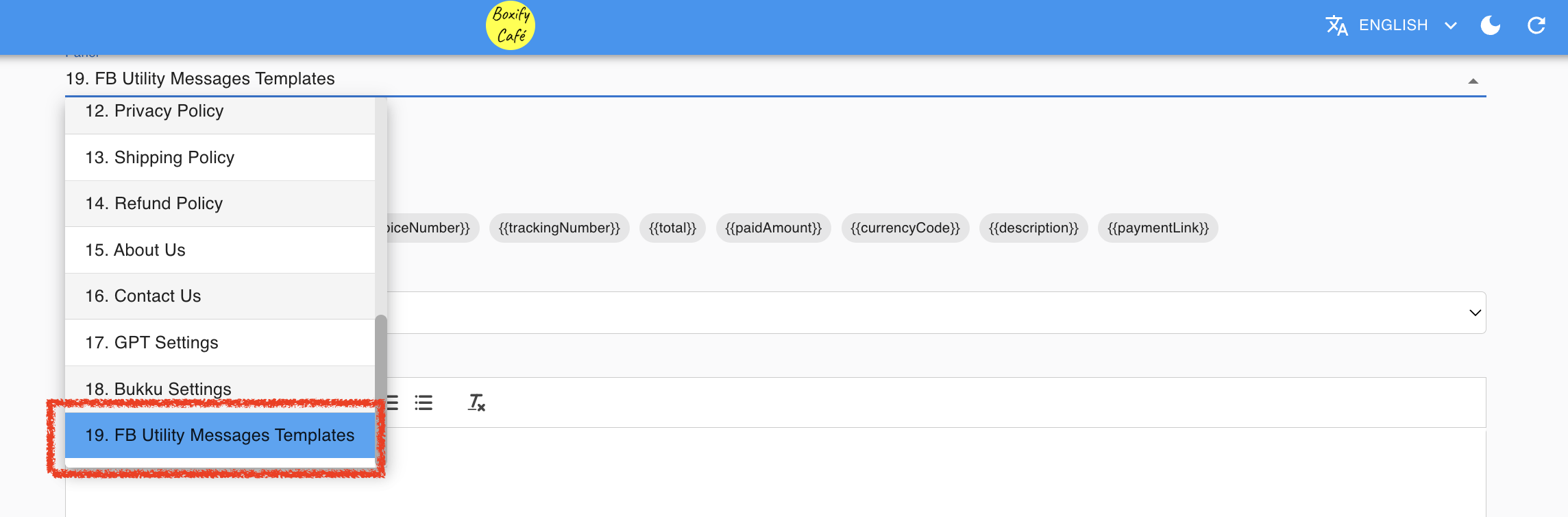
Section titled “ステップ1:テンプレートエディタを開く”- Settings › Messaging › FB Utility Message Templates に移動します。
ステップ2:メッセージタイプを選択する
Section titled “ステップ2:メッセージタイプを選択する”- 設定したい Message Type(メッセージタイプ)をクリックします。
ステップ3:ヘッダーを入力する
Section titled “ステップ3:ヘッダーを入力する”- Header 欄にこのテンプレートの名前を入力します。
名前の例:
- Order Payment Reminder
- Cart Payment Link
ステップ4:本文メッセージを入力する
Section titled “ステップ4:本文メッセージを入力する”- 必要に応じてメッセージ本文を編集します。Boxifyはカスタマイズ可能なデフォルトテンプレートを用意しています。
メッセージは次を保つようにしてください:
- 短く明確に
- 取引に焦点を当てて
- 宣伝的な表現を含めない
安全な例:
ご注文
{{orderNumber}}の準備ができました。 以下のリンクから支払いを進めてください。 サポートが必要な場合は、お気軽にお問い合わせください。
使用できるプレースホルダー
Section titled “使用できるプレースホルダー”送信時に、Boxifyがそのお客様の実際の注文内容へ自動的に置き換えます。
| プレースホルダー | 表示される内容 |
|---|---|
{{customerName}} | お客様の名前 |
{{orderNumber}} | 注文番号 |
{{invoiceNumber}} | 請求書番号 |
{{trackingNumber}} | 追跡番号 |
{{total}} | 注文合計 |
{{paidAmount}} | 支払い済み金額 |
{{currencyCode}} | 通貨コード(例:MYR) |
{{description}} | 注文商品の一覧 |
{{paymentLink}} | お客様のカートへのリンク |
{{waitlistKeyword}} | ウェイトリストに登録したキーワード |
ステップ5:カートボタンを追加する
Section titled “ステップ5:カートボタンを追加する”- Add “View Cart” button にチェックを入れます。ウェイトリストのテンプレートでは Add “Order Now” button と表示されます。チェックを入れたままにしてください。外すと、次回の管理画面読み込み時にBoxifyが既定のWaitlistテンプレートを復元し、カスタム文面は失われます。
これは重要です。クリックできるリンクを直接受け取れないお客様もいます。有効にすると、タップしてカートを開き支払いを完了できるボタンが追加されます。

ステップ6:保存してFacebookの承認を待つ
Section titled “ステップ6:保存してFacebookの承認を待つ”- Enabled にチェックが入っていることを確認してください。チェックがないテンプレートは送信されません。
- Save をクリックします。
- Facebookの承認を待ちます。承認後に送信できるようになります。
自動支払いリマインダー
Section titled “自動支払いリマインダー”支払いリマインダー(Payment reminder) テンプレートは他とは異なり、承認されるとBoxifyが自動的に送信します。操作は不要です。
お客様が注文して支払わない場合、設定した時間だけ待ってから、カートのリンクとともにリマインダーを送信します。
メッセージタイプで Payment reminder を選ぶと、2つの項目が表示されます。
| 項目 | 内容 | 既定値 |
|---|---|---|
| Delay hours(遅延時間) | 注文からリマインダー送信までの待機時間(1〜72時間) | 2 |
| Quiet hour start / end(サイレント時間) | リマインダーを送信せずに保留する時間帯(0〜23時) | 23 → 6 |
サイレント時間は、深夜にお客様へ連絡してしまうのを防ぎます。この時間帯に該当したリマインダーはキャンセルされず、時間帯が終わってから送信されます。
お客様とページの両方を守るために、2つの制限があります。
- 未払いの注文がいくつあっても、各お客様が受け取るリマインダーは7日間に1通までです。
- リマインダーの送信前に支払いが完了した場合は、自動的にキャンセルされます。
関連記事: