
Boxifyシステムで手動で注文を作成する
新しい注文を作成する
Section titled “新しい注文を作成する”連絡先ページから注文を作成する
Section titled “連絡先ページから注文を作成する”- 左メニューの連絡先に移動します。
- 顧客の名前をクリックし、右上の**+ 新しい注文**をクリックします。
- 注文ステータスを選択し、保存して表示をクリックします。
- 空の注文アイテムセクションの下の**+ 作成**をクリックします。
アクティブ注文またはすべての注文から注文を作成する
Section titled “アクティブ注文またはすべての注文から注文を作成する”- 左メニューの注文 › アクティブ注文またはすべての注文に移動します。
- 右上の**+ 作成**をクリックします。
- 顧客の名前を選択します。新規顧客の場合:顧客に最初にFacebookページにメッセージを送信してもらい、システムに表示されるようにします。
- 注文ステータスを選択し、保存して表示をクリックします。
- 空の注文アイテムセクションの下の**+ 作成**をクリックします。
注文アイテムを作成する
Section titled “注文アイテムを作成する”キーワードを使ってアイテムを追加する
Section titled “キーワードを使ってアイテムを追加する”- + 作成をクリックします。
- 在庫付きキーワードの下に、キーワードと数量を入力します。
- 在庫を再計算にチェックを入れて、システムが利用可能在庫から数量を差し引くようにします。(デフォルトでチェックされています。)
- アイテムステータスを選択し、保存をクリックします。
自由記述を使ってアイテムを追加する
Section titled “自由記述を使ってアイテムを追加する”- + 作成をクリックします。
- 自由記述の下に、アイテムの説明、数量、合計価格を入力します。
- アイテムステータスを選択し、保存をクリックします。
顧客に支払いリンクを送信する
Section titled “顧客に支払いリンクを送信する”注文を作成した後、右上のFBボタンをクリックして、顧客にショッピングカートを送信します。
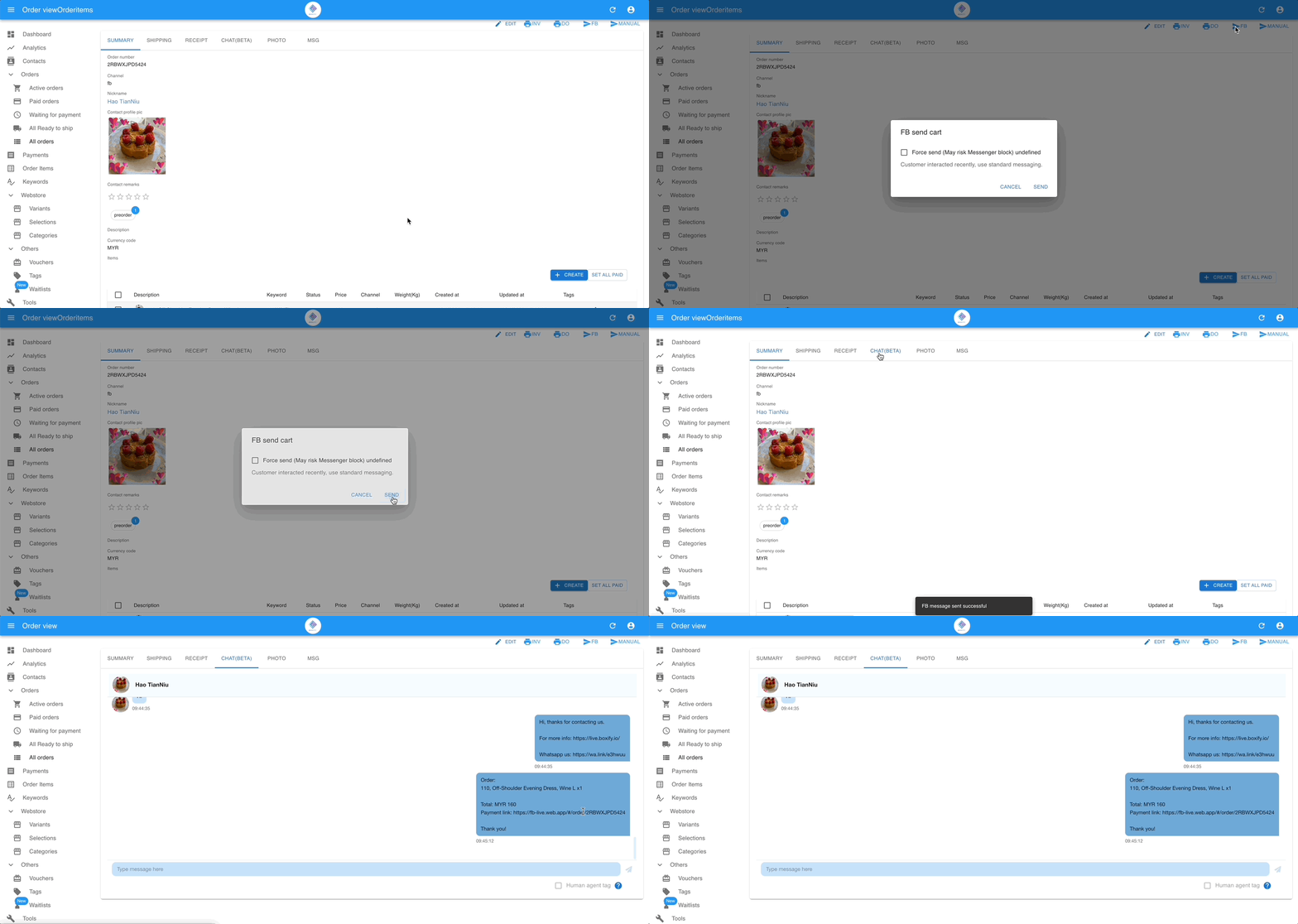
- FBをクリックします。
- 送信をクリックします。
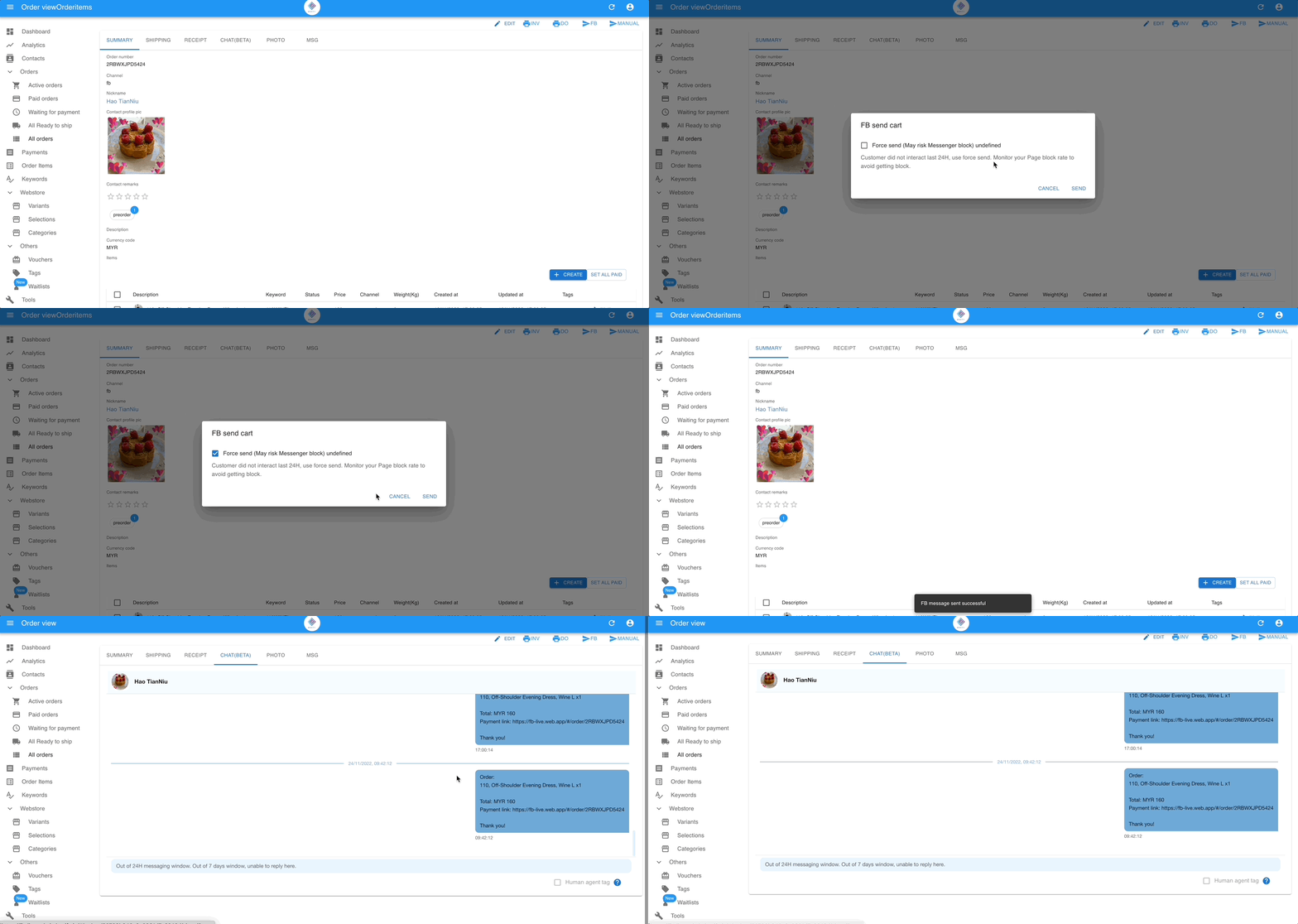
関連ガイド: