
FacebookでBoxifyにログインする方法
BoxifyはFacebookでログインします。ログイン方法は2種類あります。まず通常のFacebookログインを試してください。うまくいかない場合は、**Facebookビジネスログイン(Facebook for Business)**を使用します。
🧩 簡単なたとえ:ビジネスポートフォリオ(Business Portfolio)は会社のようなものです。Facebookページはその会社が所有する資産——会社が持つ店舗のようなものです。Boxifyにその店舗を管理させるには、アクセス権を付与できるように会社(ビジネスポートフォリオ)への完全なアクセス権が必要です。
- Facebookページは**ビジネスポートフォリオ(Meta Business Manager)**内にある必要があります。
- ページとビジネスポートフォリオの両方の**管理者(Admin)**権限が必要です。
- まだ設定していない場合は、まず Facebookビジネス設定を確認する をご覧ください。
フルアクセス権限があるか確認する
Section titled “フルアクセス権限があるか確認する”ログインの問題のほとんどは、ビジネスポートフォリオへのフルアクセス権限がないことが原因です。始める前に確認してください。
-
business.facebook.com を開きます。
-
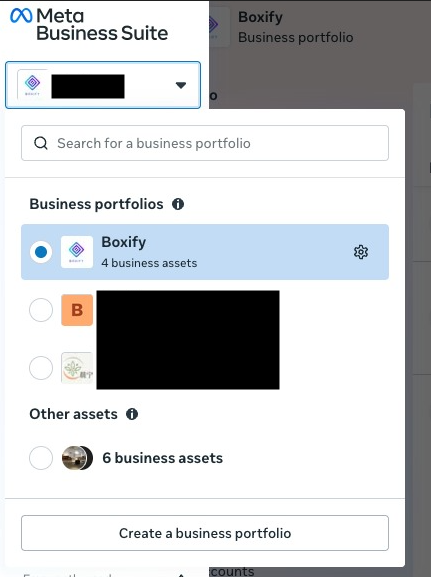
左上のポートフォリオ切り替えメニューを開き、あなたのページを所有しているビジネスポートフォリオを選びます。
-
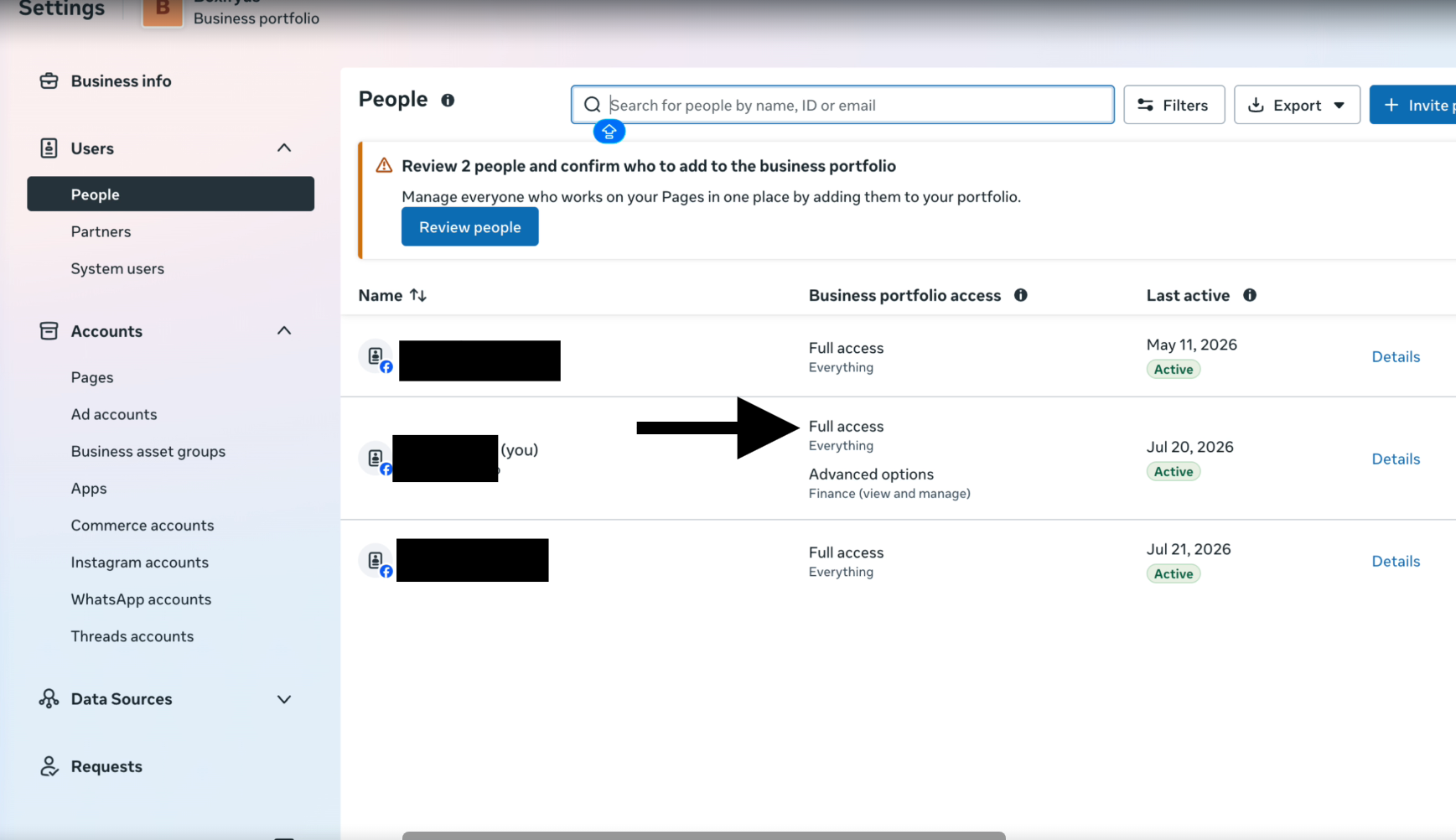
Settings › Users › People に移動します。
-
(you) と表示された自分の行を見つけ、Business portfolio access の列を確認します。Full access / Everything と表示されている必要があります。
ステップ1: まず通常のFacebookログインを試す
Section titled “ステップ1: まず通常のFacebookログインを試す”-
Boxifyのログインページを開きます:https://fb-live-admin.boxify.io/#/login
-
Login with Facebook(Facebookでログイン) をタップし、Facebookアカウントでログインします。
-
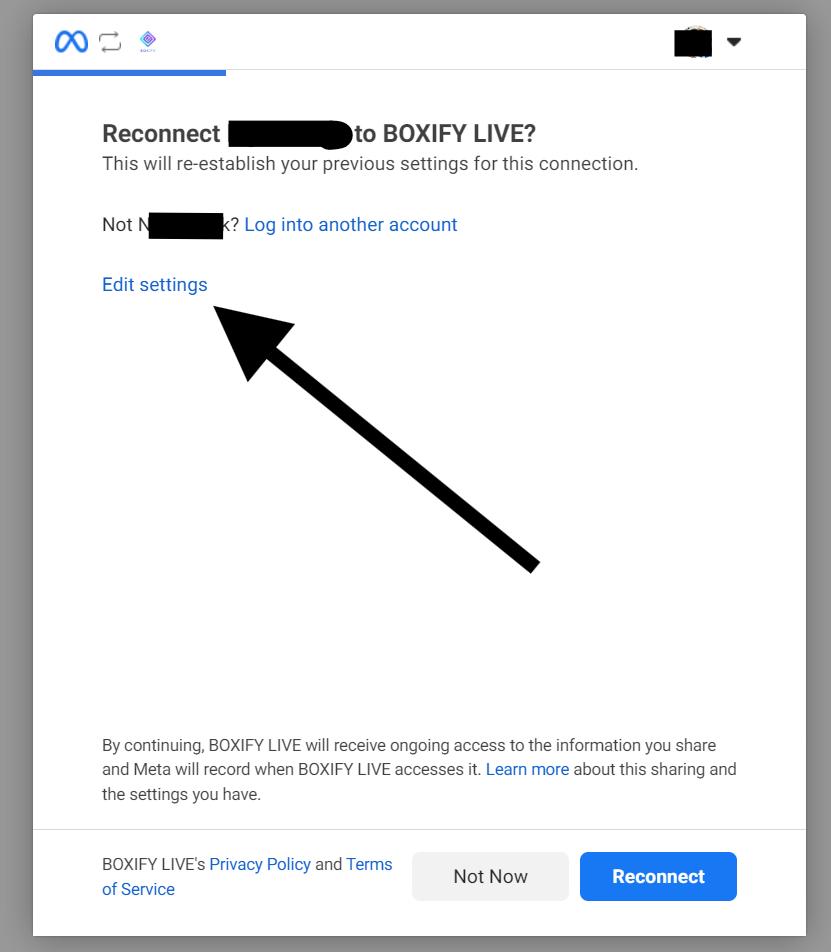
Metaの許可画面で Edit settings(設定を編集) をタップします。
-
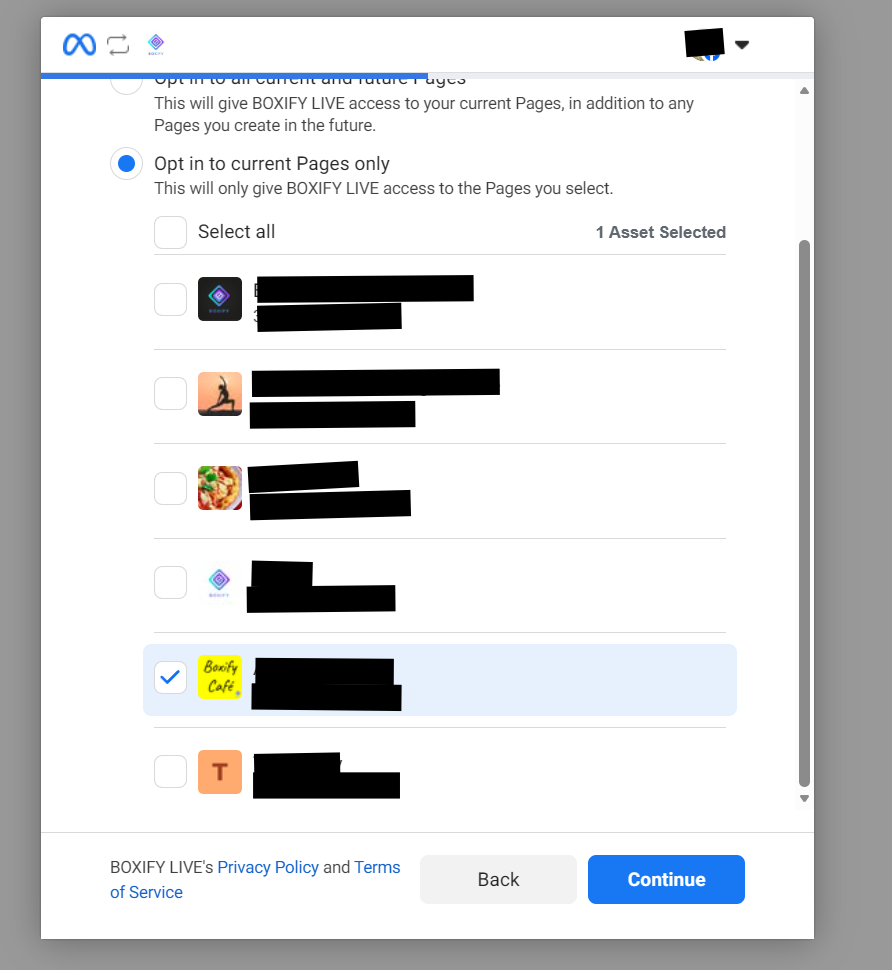
Opt in to current Pages only(現在のページのみ許可) を選び、販売に使うページにチェックを入れて Continue(続行) をタップします。
-
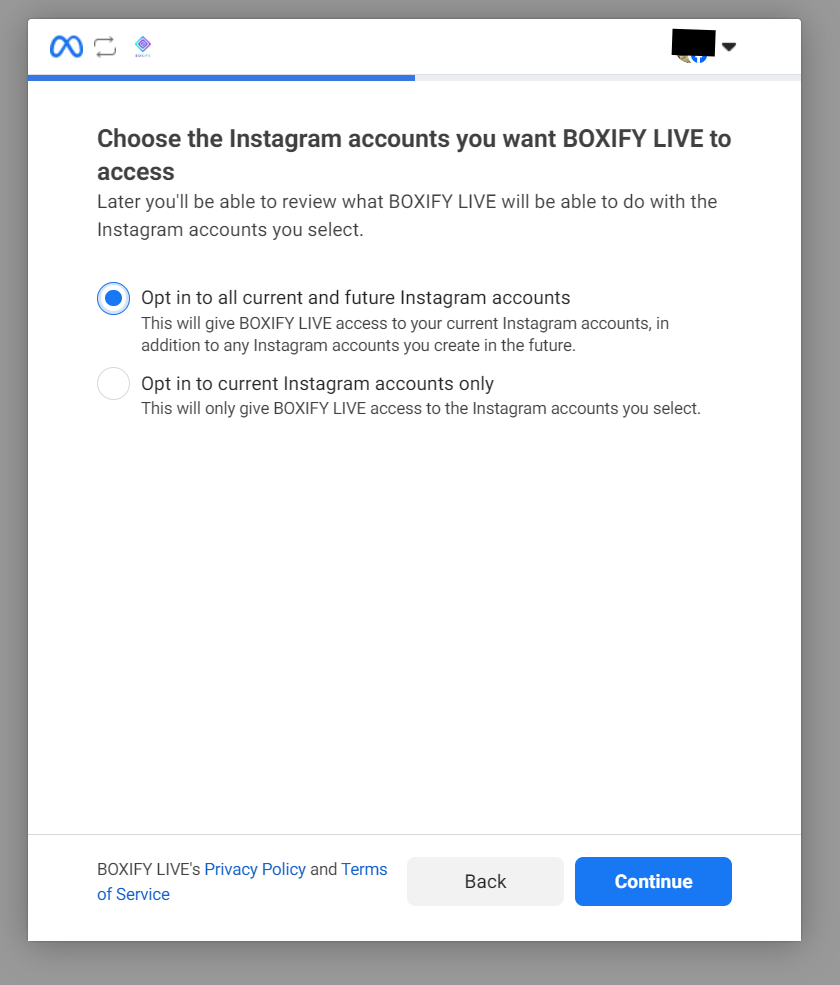
Instagramは任意です。Instagramアカウントをお持ちでない場合は、Opt in to all current and future Instagram accounts(現在および今後のすべてのInstagramアカウントを許可) を選んで Continue(続行) をタップします。
-
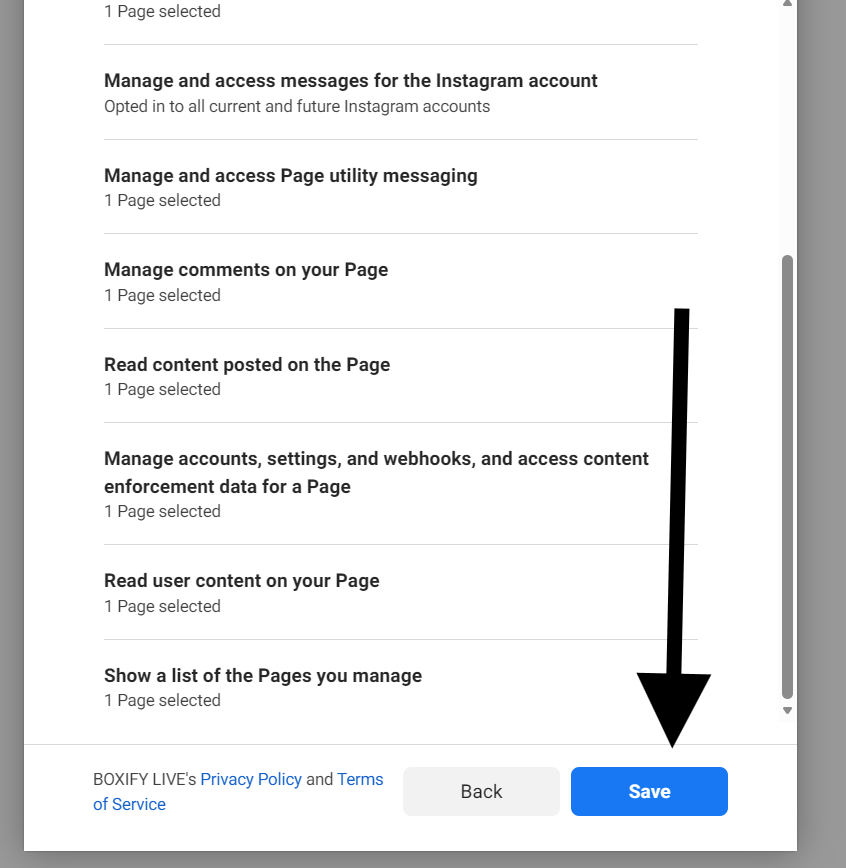
すべての権限を確認し——いずれもオンのままにして——Save(保存) をタップします。
-
Boxifyに戻り、Select a page(ページを選択) のドロップダウンからFacebookページを選び、CONNECT PAGE(ページを接続) をタップします。
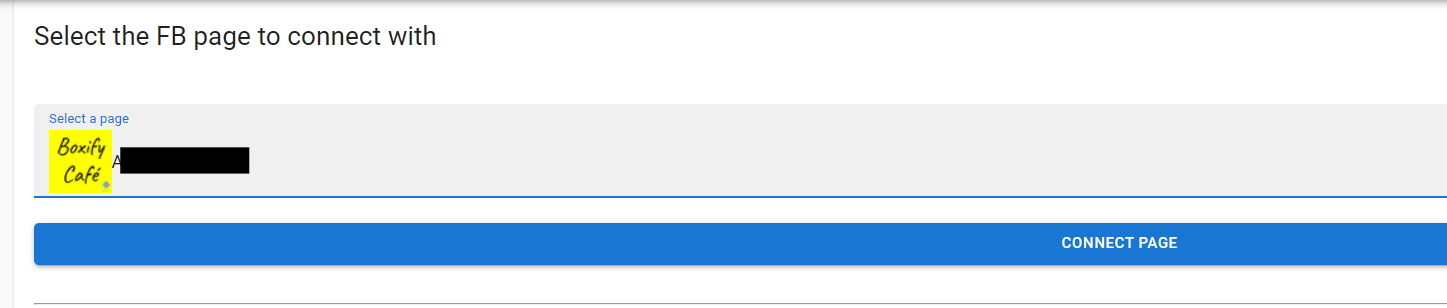
ページが表示され、正常に接続されれば完了です。✅
ステップ2: うまくいかない場合はFacebookビジネスログインを使う
Section titled “ステップ2: うまくいかない場合はFacebookビジネスログインを使う”通常のログインでページが表示されない、対象のページがない、またはエラーが出る場合に使用します。
-
Boxifyのログインページに戻ります:https://fb-live-admin.boxify.io/#/login
-
Login with Facebook for Business(Facebookビジネスでログイン) をタップします。
-
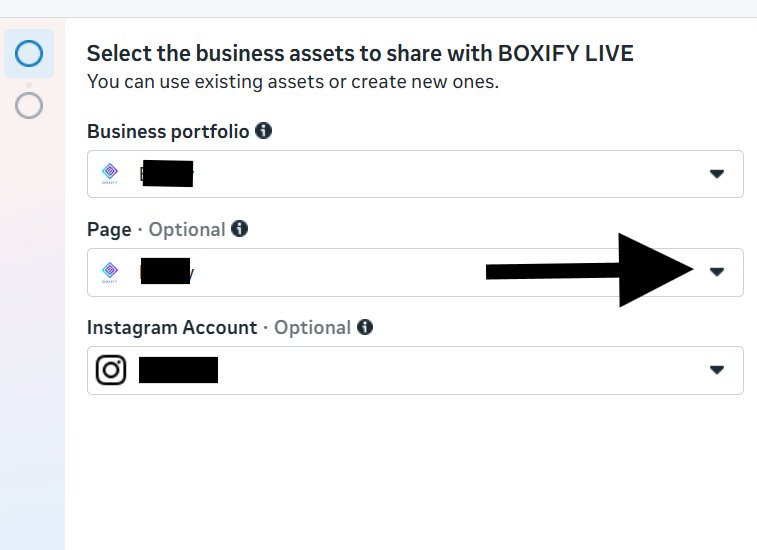
Select the business assets to share with BOXIFY LIVE(BOXIFY LIVEと共有するビジネス資産を選択) の画面で、Page(ページ) のドロップダウンを開き、対象のページを選択します。Instagramは任意です。
-
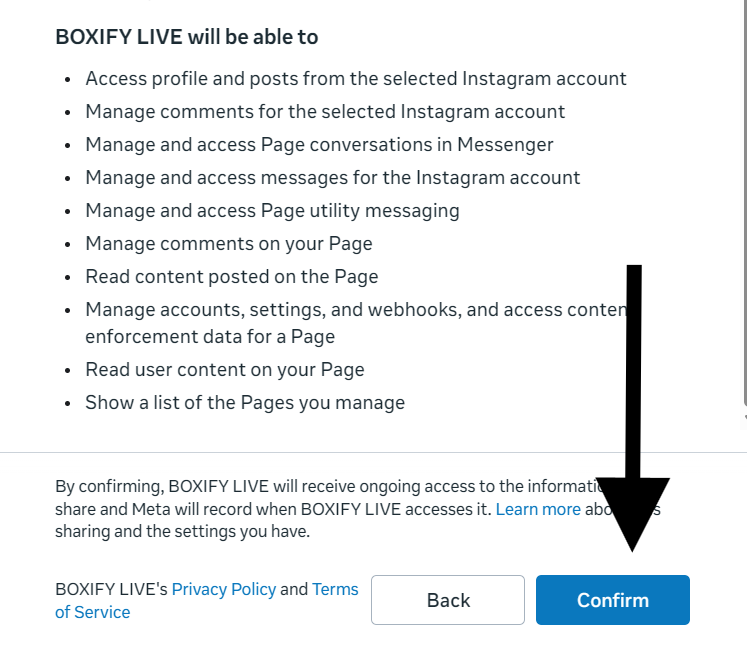
Boxifyに許可される内容をすべて確認し、Confirm(確認) をタップします。
-
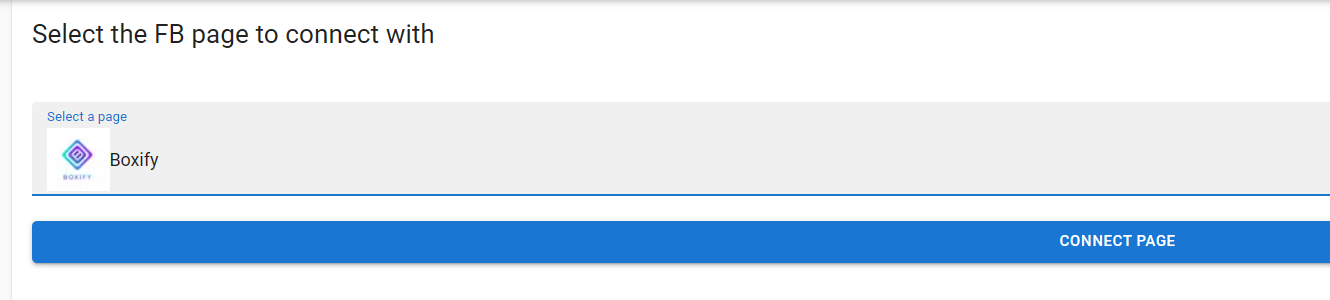
Boxifyに戻り、Select a page(ページを選択) のドロップダウンからFacebookページを選び、CONNECT PAGE(ページを接続) をタップします。
それでもログインできない場合
Section titled “それでもログインできない場合”- ページとビジネスポートフォリオの**管理者(Admin)**であることを確認してください。
- ページがビジネスポートフォリオ内にあることを確認してください。Facebookビジネス設定を確認する をご覧ください。
- Facebookがアカウントをブロックまたは制限している場合は、Facebookの権限の有効期限切れ をご覧ください。
関連項目: