エクスポートレポート
Boxifyのレポートは、注文または注文アイテムからエクスポートするCSVファイルです。アイテムの販売状況、集めた支払い額、フォローアップが必要な注文、最も優良なお客様を把握するために使用します。ファイルはExcelまたはLibreOfficeで開けます。詳しくはBoxifyのエクスポートをExcelで活用するをご覧ください。
どのレポートを実行するか
Section titled “どのレポートを実行するか”| レポート | 開始場所 | フィルター | 表示内容 |
|---|---|---|---|
| 売上レポート | Dashboard または Order Items | アイテムステータス New と Paid、開始日と終了日 | 1日、1週間、1か月にわたるアイテムの販売状況。どの期間が最も好調かを把握できます。 |
| 受取支払いレポート | Order Items | アイテムステータス Paid、開始日と終了日 | 支払い照合が完了したアイテムについて、1日、1週間、1か月にわたって集められた総支払い額。 |
| 注文ステータスレポート | All Orders | エクスポートしたい注文ステータス、開始日と終了日 | 各ステージにある注文数。停滞している注文を発見し、お客様にフォローアップできます。 |
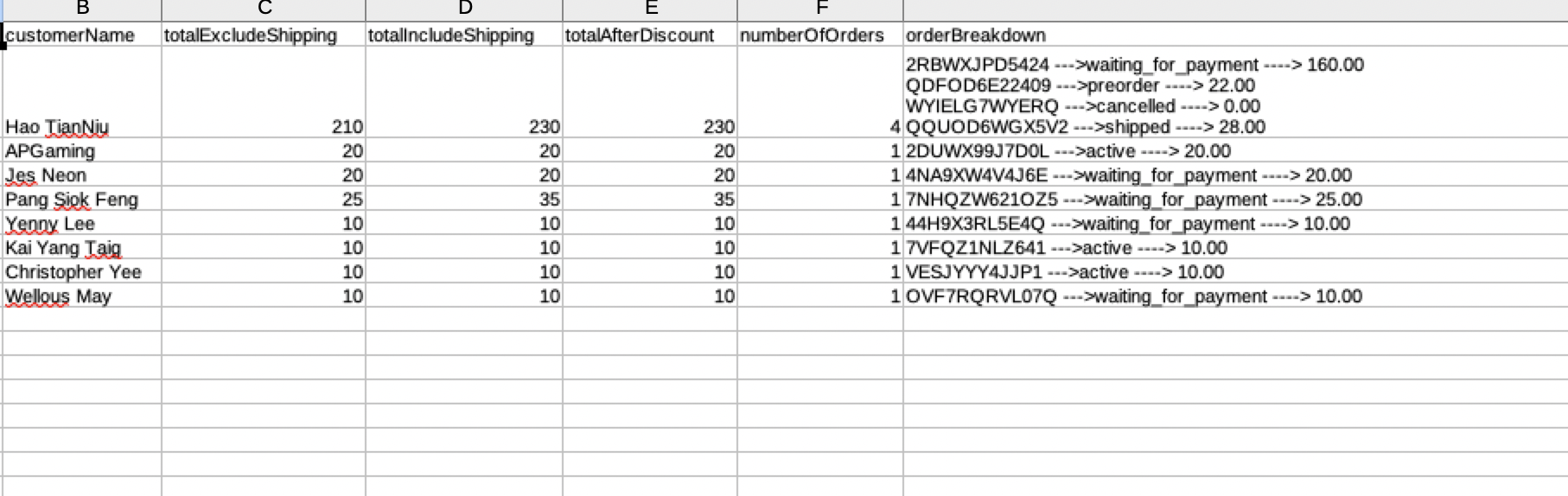
| トップスペンダーレポート | All Orders | 注文ステータス、開始日と終了日 | 総支出額でランキングしたお客様。ロイヤルティプログラム、VIPリワード、マーケティングキャンペーンに便利です。 |
収益と保留中の収益のエクスポートについては、収益についてをご覧ください。
売上レポートまたは受取支払いレポートをエクスポート
Section titled “売上レポートまたは受取支払いレポートをエクスポート”この2つのレポートは、注文アイテムの一覧から直接ダウンロードできます。
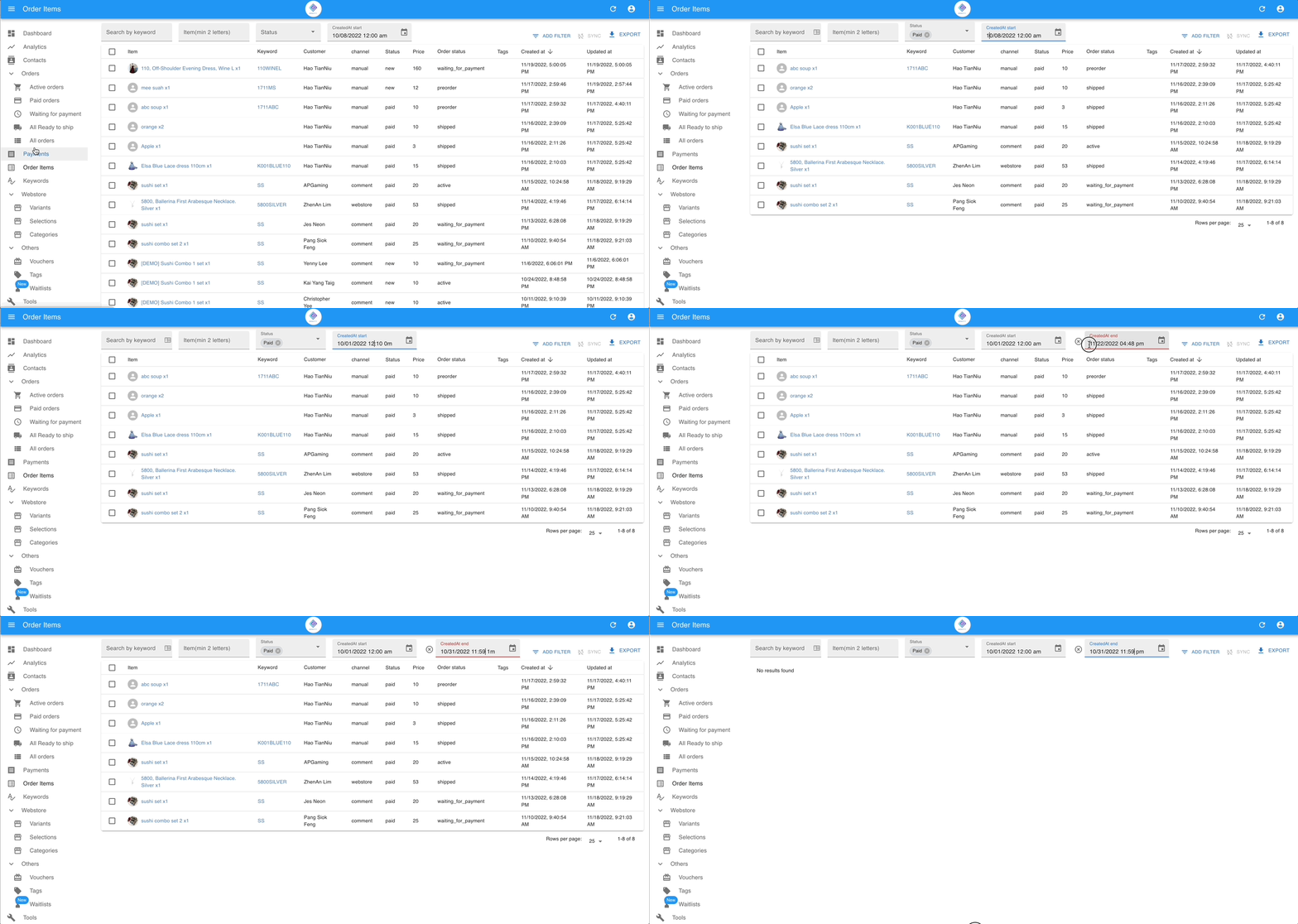
- 左側のメニューで Order Items に移動します。売上レポートは Dashboard から始めることもできます。
- アイテムステータスでフィルタリングします。
- 売上レポート: New と Paid。
- 受取支払いレポート: Paid。
- 開始日 と 終了日 を設定します。
- 日次レポート: どちらも今日の日付に設定します。
- 月次レポート: 月全体をカバーするように設定します。
- Export をクリックして、CSVファイルをダウンロードします。
正確な数字を得るために、受取支払いレポートを実行する前に 支払い照合 を完了してください。
注文ステータスレポートまたはトップスペンダーレポートをエクスポート
Section titled “注文ステータスレポートまたはトップスペンダーレポートをエクスポート”この2つのレポートは注文一覧から始まり、エクスポートページからダウンロードします。
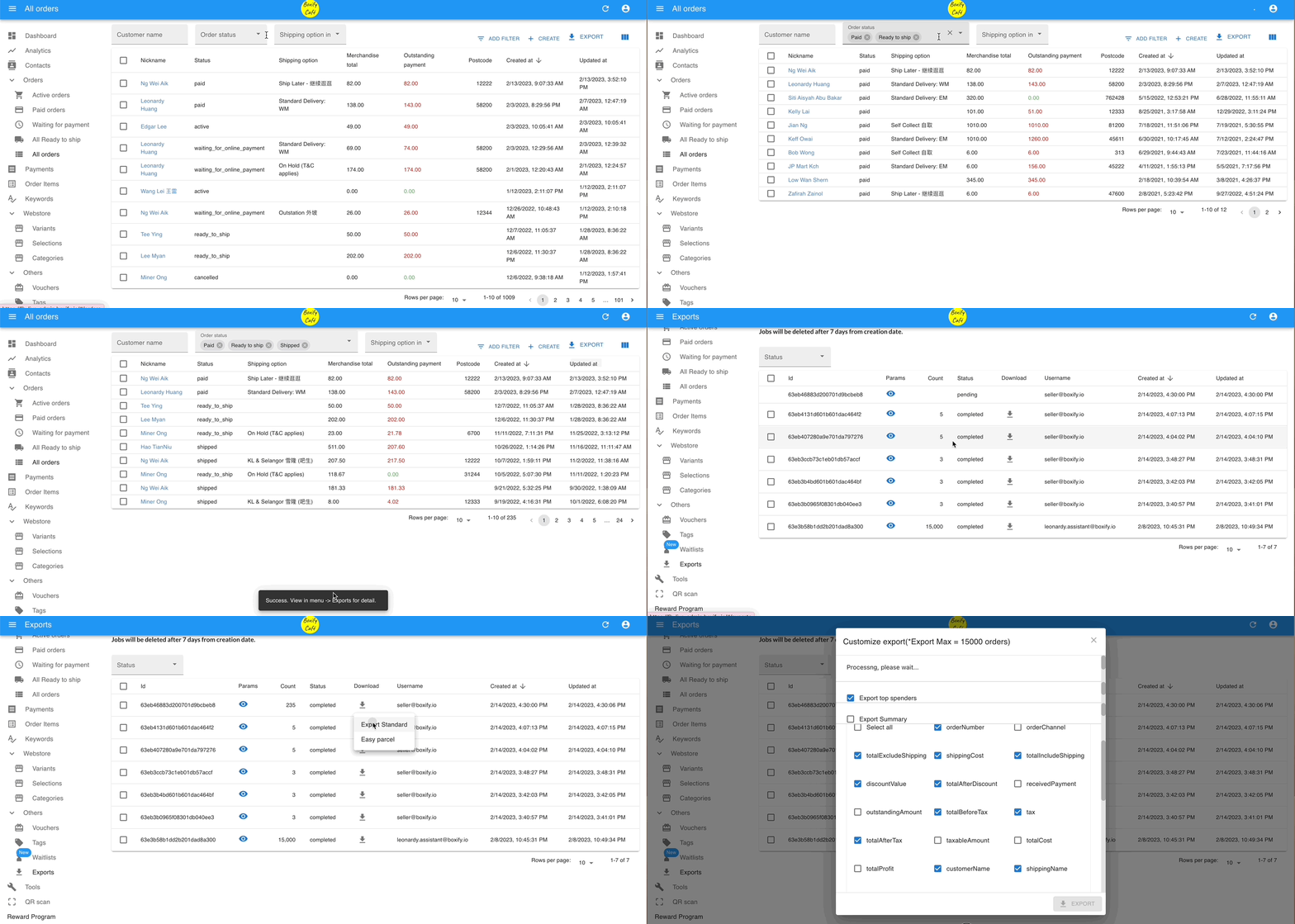
- 左側のメニューで All Orders に移動します。
- 注文ステータス でフィルタリングします。
- 注文ステータスレポート: エクスポートしたい注文ステータスを選択します。
- トップスペンダーレポート: 必要に応じて注文ステータスでフィルタリングします。
- 希望の 開始日 と 終了日 を設定します。
- Export をクリックします。
- 左側のメニューで Others › Exports をクリックします。
- エクスポートファイルの横にあるダウンロードアイコン (
 ) をクリックし、Export Standard を選択します。
 - エクスポートを完了します。
- 注文ステータスレポート: CSVファイルに含めたいフィールドを選択してから、EXPORT をクリックします。
- トップスペンダーレポート: Export top spenders を選択し、Export をクリックします。