
収益について
Boxifyの収益は、単に注文された注文ではなく、確認されて履行の準備ができた注文の総額を示します。
収益としてカウントされる注文
Section titled “収益としてカウントされる注文”注文は、ステータスが以下の場合にのみ収益額に含まれます:
- 発送準備完了
- 発送済み
これらのステータスは、注文が確認され、在庫が確保され、配送の準備ができたことを意味します。他のステータスの注文はカウントされません。
収益が売上と異なる理由
Section titled “収益が売上と異なる理由”Boxifyはスタッキングシステムを使用します — お客様は数日にわたって既存の未完了注文にアイテムを追加できます。それらのアイテムはすべて1つの注文に結合されます。
そのため:
- 売上レポート は、販売された日付で各アイテムをカウントします。
- 収益レポート は、注文が 発送準備完了 または 発送済み ステータスに達した日付でカウントします。
これは、2つの数値が異なることを意味します。これは予期される動作です。
例:
| 日 | 発生したこと | 注文ステータス |
|---|---|---|
| 1日目 | お客様が注文 | アクティブ |
| 2日目 | お客様が支払い | 支払い済み |
| 3日目 | 注文の準備 | 発送準備完了 |
この注文は3日目に発送準備完了になった時点で、1日目 — 注文が作成された日 — の収益として計上されます。出荷した日ではありません。
収益としてカウントされない注文ステータス
Section titled “収益としてカウントされない注文ステータス”以下のステータスは収益に含まれません:
- アクティブ
- 支払い済み
- 支払い待ち
- オンライン支払い待ち
- 保留中
- スタック不可
- ロック済み
- 予約注文
これらのステータスの注文は、代わりに保留中の収益としてカウントされます。参照: 収益について
収益レポートをエクスポートする方法
Section titled “収益レポートをエクスポートする方法”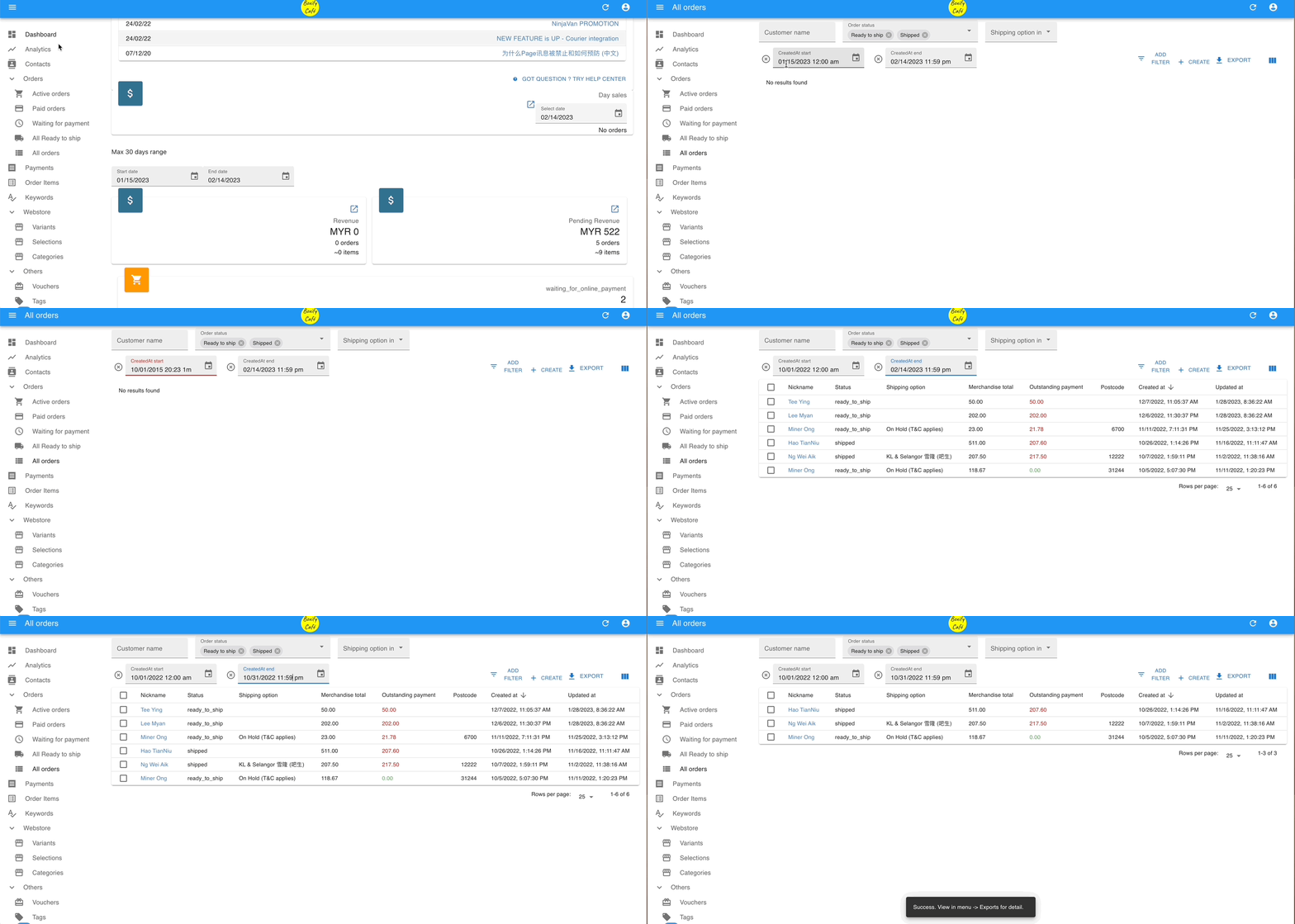
- 左側のメニューで ダッシュボード または すべての注文 に移動します。
- 注文ステータス READY TO SHIP と SHIPPED でフィルタリングし、希望の開始日と終了日を設定します。
- 右上の EXPORT をクリックします。
- 左側のメニューで エクスポート をクリックします。
- エクスポートファイルの横にあるダウンロードアイコン (
 ) をクリックします。
 - CSVファイルに含めたいフィールドを選択し、EXPORT をクリックします。
関連記事:
保留中の売上(Pending Revenue)
Section titled “保留中の売上(Pending Revenue)”保留中の収益は、進行中だがまだ確認されていない注文の総額を示します — 受取を期待しているが、まだ保証されていないお金です。
保留中の収益としてカウントされる注文ステータス
Section titled “保留中の収益としてカウントされる注文ステータス”注文は、ステータスが以下のいずれかである場合に保留中の収益に含まれます:
- アクティブ
- 支払い済み
- 支払い待ち
- オンライン支払い待ち
- 保留中
- スタック不可
- ロック済み
- 予約注文
これらの注文はまだキャンセル、変更、または未払いになる可能性があるため、Boxifyはまだ確認された収益としてカウントしていません。
保留中の注文が収益としてカウントされない理由
Section titled “保留中の注文が収益としてカウントされない理由”Boxifyは、履行が確実になるまで収益を認識しません。保留中のステータスの注文は除外されます。理由:
- お客様がアイテムをキャンセルまたは変更する可能性があります。
- 在庫が利用できない可能性があります。
- 支払いが確認されていない可能性があります。
注文が 発送準備完了 または 発送済み に達すると、保留中の収益から収益に移動します。
保留中の収益レポートをエクスポートする方法
Section titled “保留中の収益レポートをエクスポートする方法”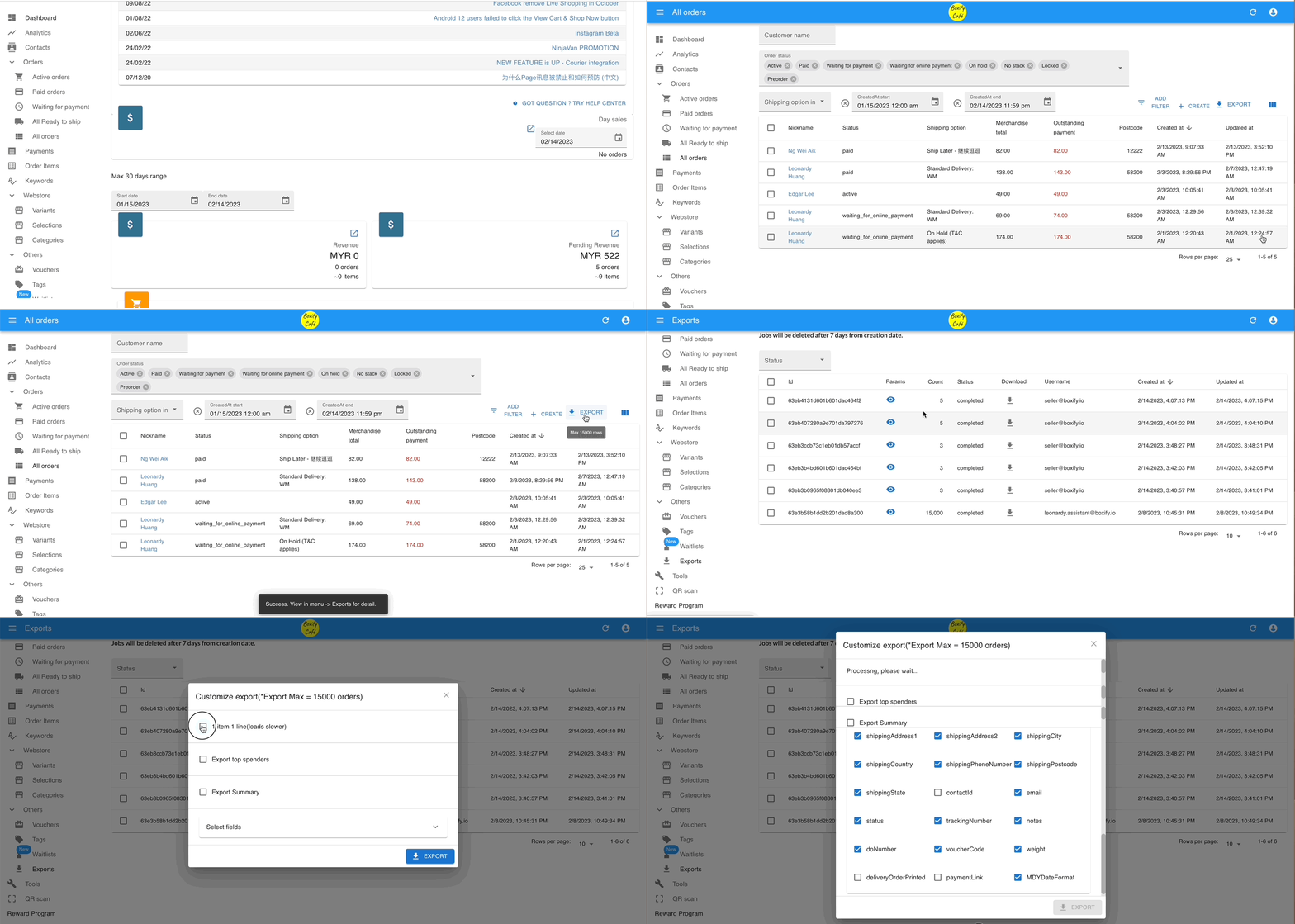
- 左側のメニューで ダッシュボード または すべての注文 に移動します。
- 注文ステータスでフィルタリングします: ACTIVE、PAID、WAITING FOR PAYMENT、WAITING FOR ONLINE PAYMENT、ON HOLD、NO STACK、LOCKED、および PREORDER。希望の開始日と終了日を設定します。
- 右上の EXPORT をクリックします。
- 左側のメニューで エクスポート をクリックします。
- エクスポートファイルの横にあるダウンロードアイコン () をクリックします。
- Export Standard を選択し、CSVファイルに含めたいフィールドを選択してから、EXPORT をクリックします。
関連記事: