
Excelでテキストを結合
キーワードがパターンに従っている場合 — 例えば、商品コード + 色 + サイズ — Excelで自動的に作成できます。
ステップ1: Excelでテキストを結合
Section titled “ステップ1: Excelでテキストを結合”- 商品コード、色、サイズを別々の列に入力します(例: 列A、B、C)。
- 完成したキーワードを入力したい列で、
=A2&B2&C2のような数式を入力します。
Excelは、各列の値を自動的に1つのキーワードに結合します。
ステップ2: 結合したキーワードをアップロードファイルに貼り付ける
Section titled “ステップ2: 結合したキーワードをアップロードファイルに貼り付ける”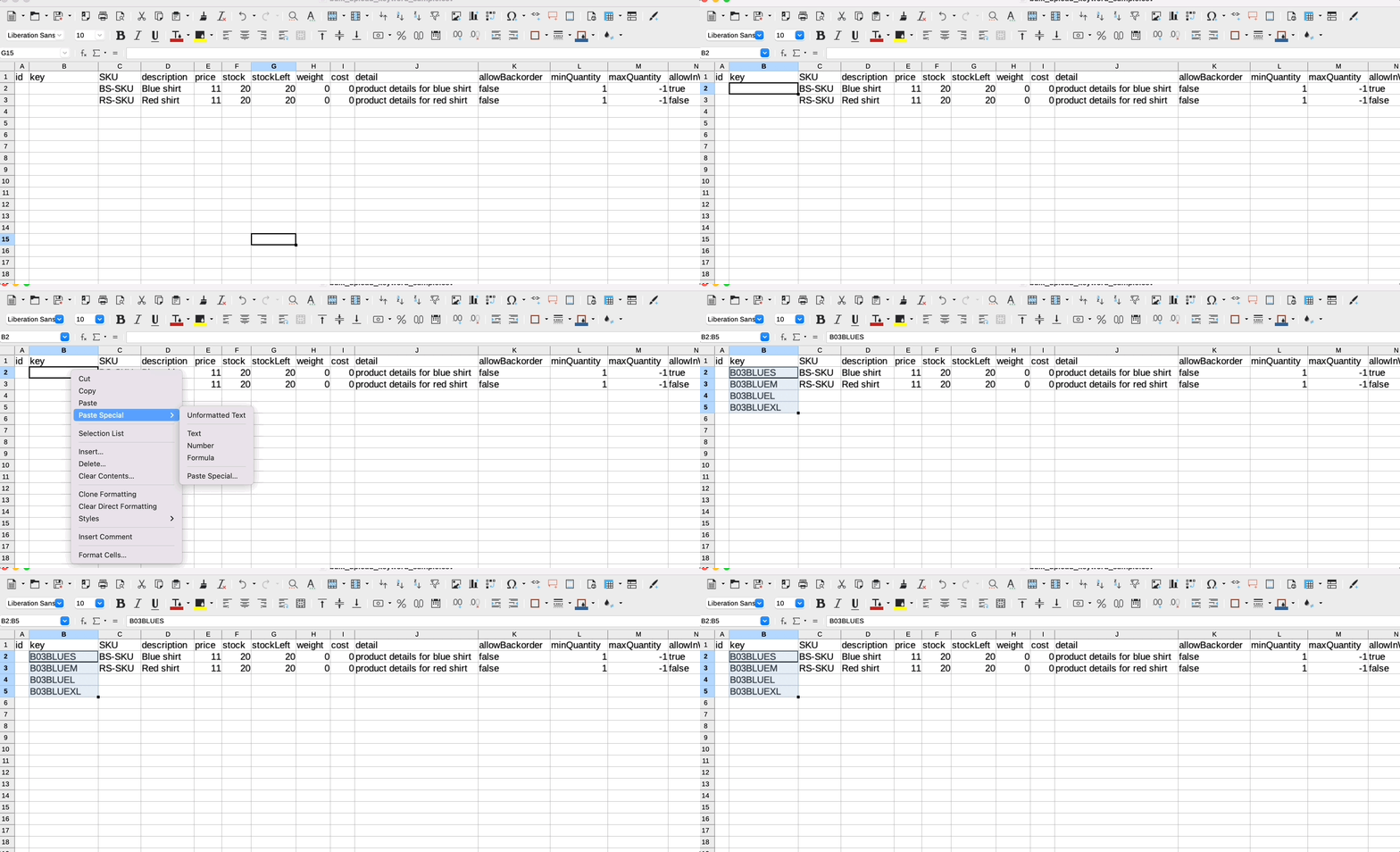
- 生成したキーワードをコピーします。
- 目的のセルを右クリックし、形式を選択して貼り付け › テキスト を選択します。
オプション: Excelの代わりにGoogleスプレッドシートを使用
Section titled “オプション: Excelの代わりにGoogleスプレッドシートを使用”- ダウンロードしたサンプルファイルをGoogleドライブにアップロードします。
- 新しいシートを開き、上記の数式方法を使用してキーワードと説明を準備します。
- すべてのキーワードと説明をサンプルファイルに貼り付けます。
- GoogleドライブからCSVとしてファイルをダウンロードします。
- TOOLS › BULK UPLOAD KEYWORDS に移動し、CSVをインポートします。
関連記事: