
ライブウィンドウで手動で注文を作成する
ライブウィンドウでは、Facebookライブ中に手動で注文を作成できます。どの商品をどの顧客に配るかを完全に管理でき、必要に応じて注文を編集またはキャンセルできます。
ライブウィンドウで手動で注文を作成するメリット
Section titled “ライブウィンドウで手動で注文を作成するメリット”- その場で編集: 顧客が依頼した際に、注文を即座に変更またはキャンセルできます。
- キーワード不要: 事前にキーワードを設定する必要がありません。
- 開始・終了のアナウンス: Boxifyが商品の販売開始と終了をコメントで投稿します。
- 当選者のアナウンス: Boxifyがコメントで落札者の名前を投稿します。
- 入札後の注文通知: Boxifyは注文を送信するとすぐに、顧客のMessengerに注文通知を送信します。
- 多くのバリエーション(色、サイズ)があり在庫が限られた商品を販売する店舗 — バッグ、衣類、靴、アクセサリーなど
- オークション形式の販売 — ライブウィンドウですべてのコメントが表示されるため、最高入札者を選べます
ライブウィンドウインターフェース
Section titled “ライブウィンドウインターフェース”商品: 商品説明を入力します。 単価: 商品の単価を入力します。 仕様: その他の商品詳細を入力します。
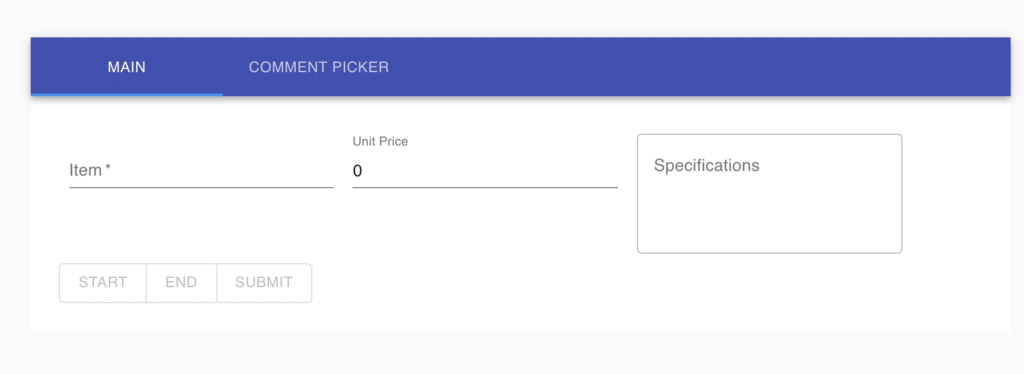
開始: 販売開始をアナウンスするコメントを投稿するためにクリックします。 終了: 販売終了をアナウンスするコメントを投稿するためにクリックします。 送信: 注文リストをシステムに送信するためにクリックします。Boxifyが顧客に注文通知を送信します。
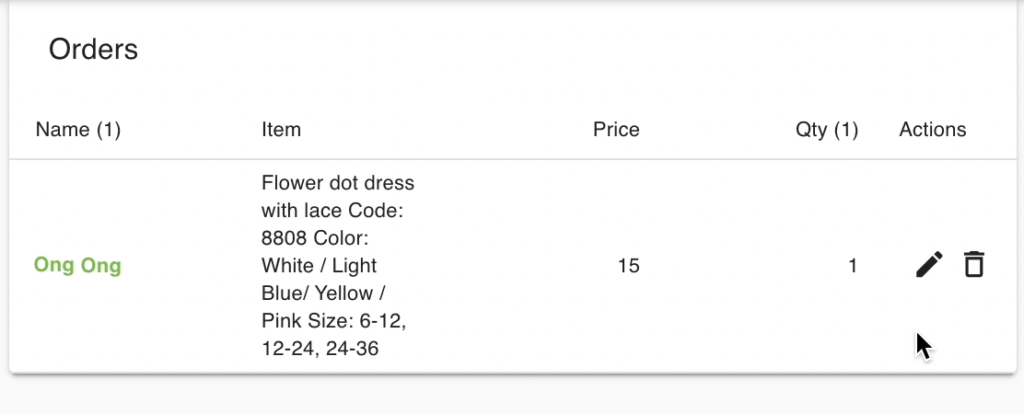
顧客に追加されたすべての注文がここに表示されます。
コメントウィンドウ
Section titled “コメントウィンドウ”すべてのコメントがリアルタイムで表示されます。各コメントに対して以下のアクションを実行できます:
 この顧客に新しい注文商品を追加します。
 顧客のコメントに返信します。
 前の商品をこの顧客の注文に追加します。
 画面を整理するためにコメントボックスをクリアします。
 確認が必要な際にコメントフィードを一時停止します。
 ブラックリストアイコン — 問題のある顧客を即座にブロックします。
 評価アイコン — 顧客をその場で評価します。
 未収アイコン — 顧客の未払い合計額を一目で確認します。デフォルトでは過去48時間の購入が表示されます。パラメーターで変更できます。
 編集アイコン — 顧客が間違ったコードを入力した場合や、注文方法がわからない場合にコメントを修正します。例:
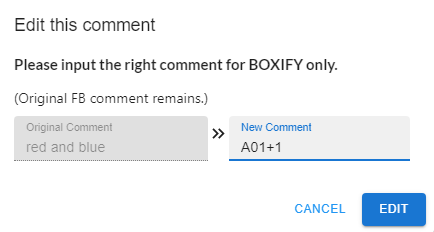 編集をクリックして
A01+1を入力すると、元のコメント「red and blue」がA01+1の有効な注文として扱われます。
販売商品テーブル
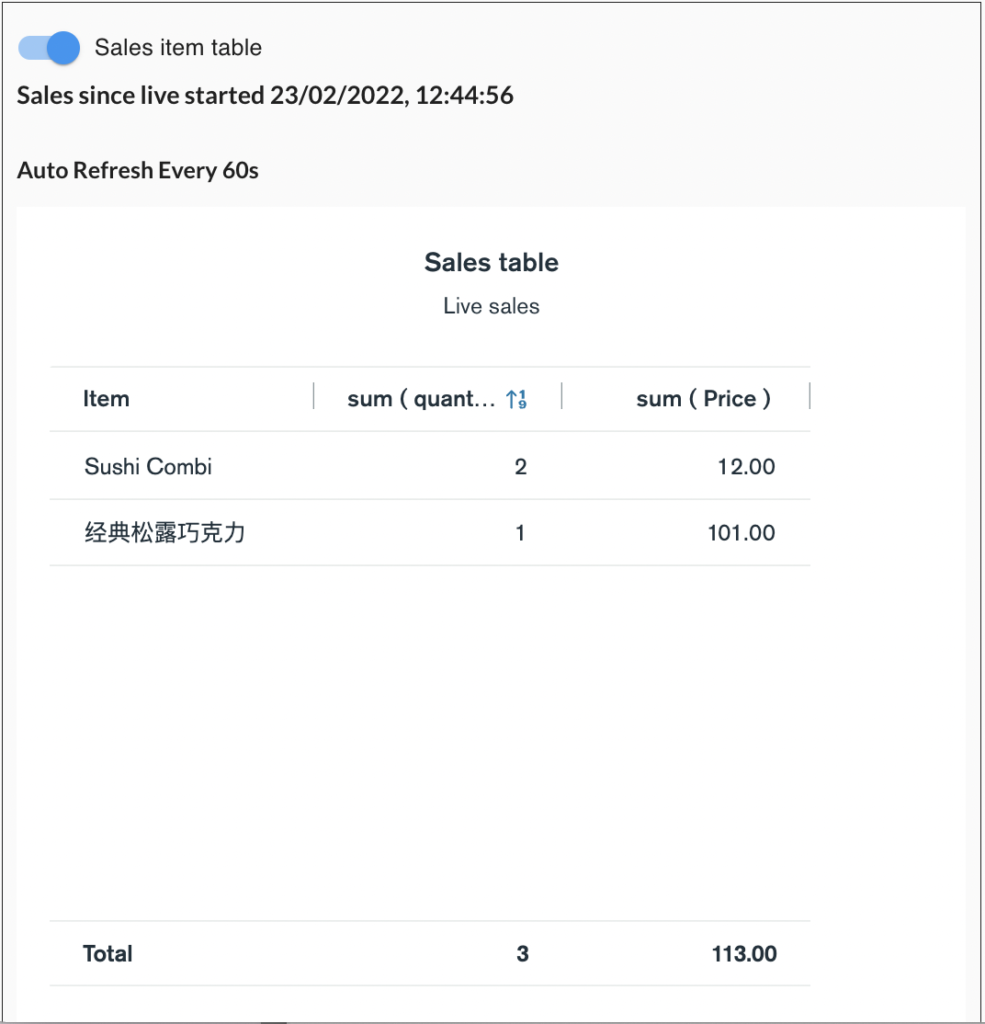
Section titled “販売商品テーブル”ライブ中に販売されたすべての商品をまとめたテーブルです。
ライブウィンドウで注文を作成する方法
Section titled “ライブウィンドウで注文を作成する方法”- ページでFacebookライブを開始します。
- Boxifyでツール › ライブウィンドウに移動します。
- メインの下に商品詳細を入力します(商品、単価、仕様)。
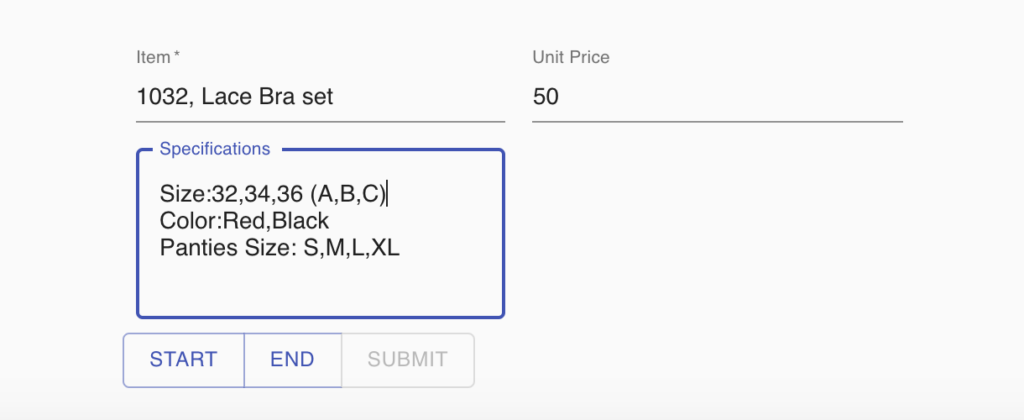
- 商品の販売を開始する際に開始をクリックします。ライブにコメントが投稿されます。
- 商品の販売を終了する際に終了をクリックします。ライブにコメントが投稿されます。
- 送信をクリックして注文リストをシステムに送信します。顧客に注文通知が届きます。
関連ガイド: