
キーワードの追加
キーワード は、お客様がFacebookのコメント欄に入力して注文する短いコードです。キーワードのあとに数量を続けてコメントします — A01+1 は A01 を1個注文したことになります。
入力の仕方はある程度ゆるく扱われます。
- スペースの有無は問いません。
A01+2、A01 +2、A01 + 2はすべて2個として読み取られます。 - 大文字・小文字も問いません。
a01+1はA01+1と同じです。
Boxifyでは、各商品に独自のキーワードが必要です。
キーワードの作成方法
Section titled “キーワードの作成方法”上記の動画ではキーワードの作成方法を説明しています。各フィールドの概要は以下の通りです:
- * の付いたフィールドは必須です。数量フィールドはシステムのデフォルトのままで構いません。
- SKU(在庫管理単位)— 商品を識別し、在庫レベルを追跡するために使用するコードです。
- 最小・最大数量 — お客様が1回のコメントで注文できる数量の上限を設定します。
- バックオーダーを許可 — 在庫がなくなった場合、お客様はウェイトリストに追加され、辞退されません。在庫が入荷したら、ウェイトリストのエントリを通知したり、実際の注文に変換したりできます。
- ウェブストアで許可 — 商品をウェブストアで利用可能にします。
- カテゴリ と バリエーション — これらはウェブストア用です。ウェブストアをまだ設定していない場合は空白のままで構いません。
在庫数量の更新方法
Section titled “在庫数量の更新方法”キーワードごとに2つの数字があります。
- Stock(在庫) — これまでに出品した総数
- Stock left(在庫残数) — そのうち、まだ販売できる数
新しい在庫が入荷したら、入荷分を両方に加えてください。そうすることで Stock が出品した総数のままになり、2つの差が販売済みの数量を表します。
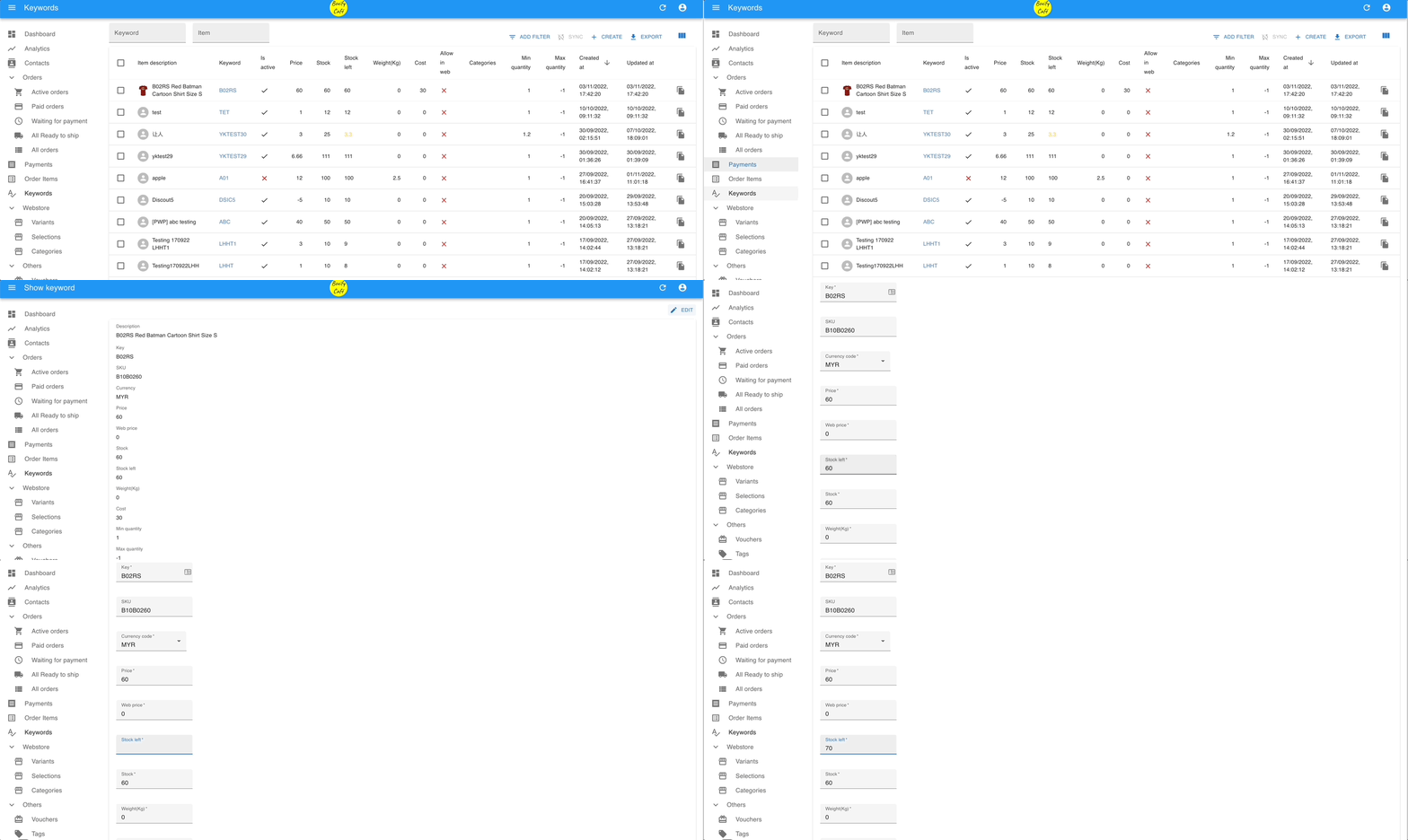
- 左側のメニューで KEYWORDS に移動します。
- 商品を選択し、右上の 編集 をクリックします。
- 入荷分を Stock と Stock left の両方に加えます。
例:10個を出品してすべて売れた場合。
| Stock | Stock left | |
|---|---|---|
| 補充前 | 10 | 0 |
| 10個補充した後 | 20 | 10 |
在庫残数 だけを増やすと、実際には20個出品しているのに Stock は10のままになり、販売数が正しく出なくなります。
段階的価格設定
Section titled “段階的価格設定”段階的価格設定 を使うと、特定の数量に対して特別価格を設定できます。お客様がちょうどその数量を注文すると、割引価格が自動的に適用されます。
例:
| 数量 | 価格 |
|---|---|
| 3個 | $10 |
| 6個 | $18 |
ちょうど3個の注文なら $10、ちょうど6個なら $18 です。4個や5個など、それ以外の数量は通常価格で請求されます。
設定するには、ダッシュボードで Edit Keywords または Bulk Edit Keywords を開き、商品の段階的価格オプションに数量と価格の組み合わせを追加して保存します。
関連記事: