
如何将 Boxify 订单发布到 Bukku(创建发票)
按照以下步骤,将 Boxify 订单正确转换为 Bukku 发票。
✅ 第 1 步:登录 Boxify
Section titled “✅ 第 1 步:登录 Boxify”使用管理员账号登录你的 Boxify 账户。
✅ 第 2 步:进入 All Orders(所有订单)
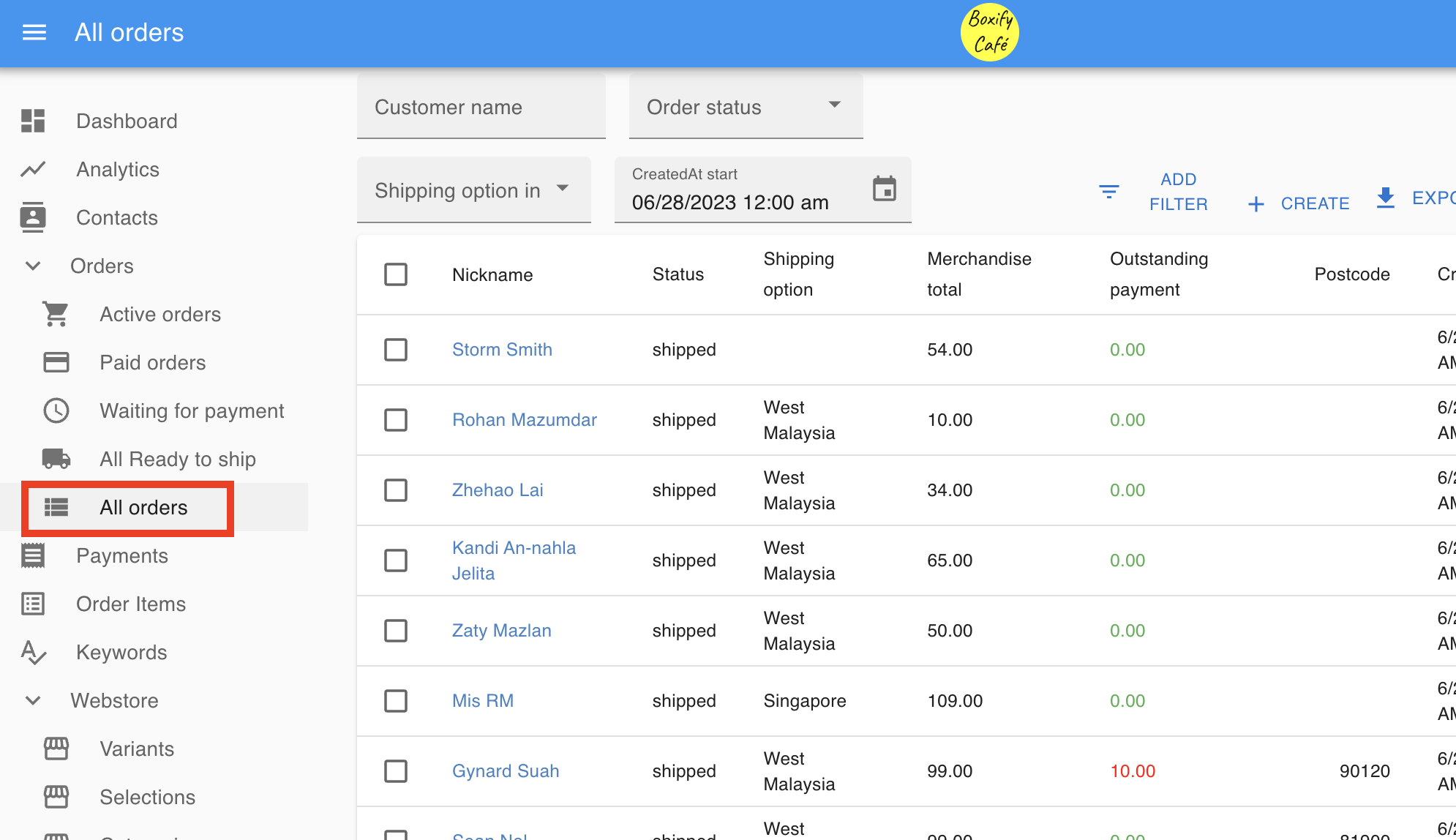
Section titled “✅ 第 2 步:进入 All Orders(所有订单)”在左侧菜单中向下滚动,点击 All Orders。
✅ 第 3 步:筛选 Shipped(已发货)状态
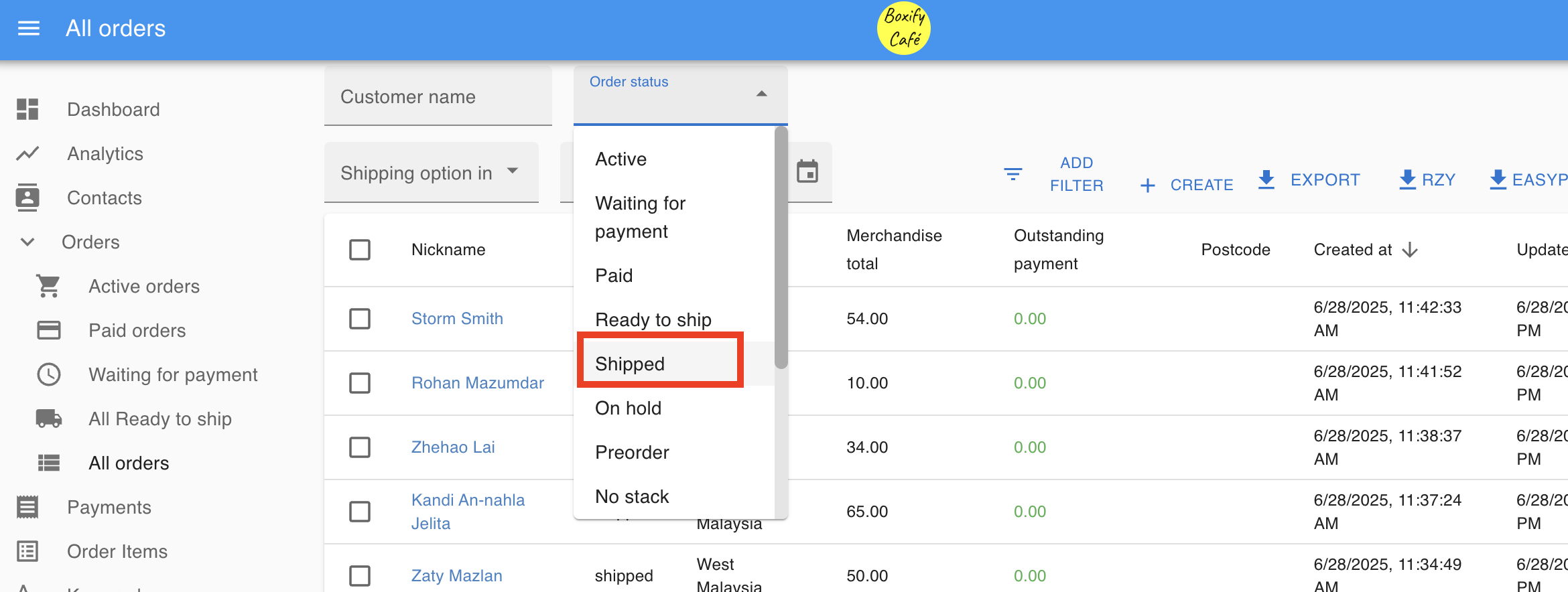
Section titled “✅ 第 3 步:筛选 Shipped(已发货)状态”为避免出错,请先筛选状态为 Shipped 的订单。
✅ 第 4 步:选择订单,点击 Bukku 按钮
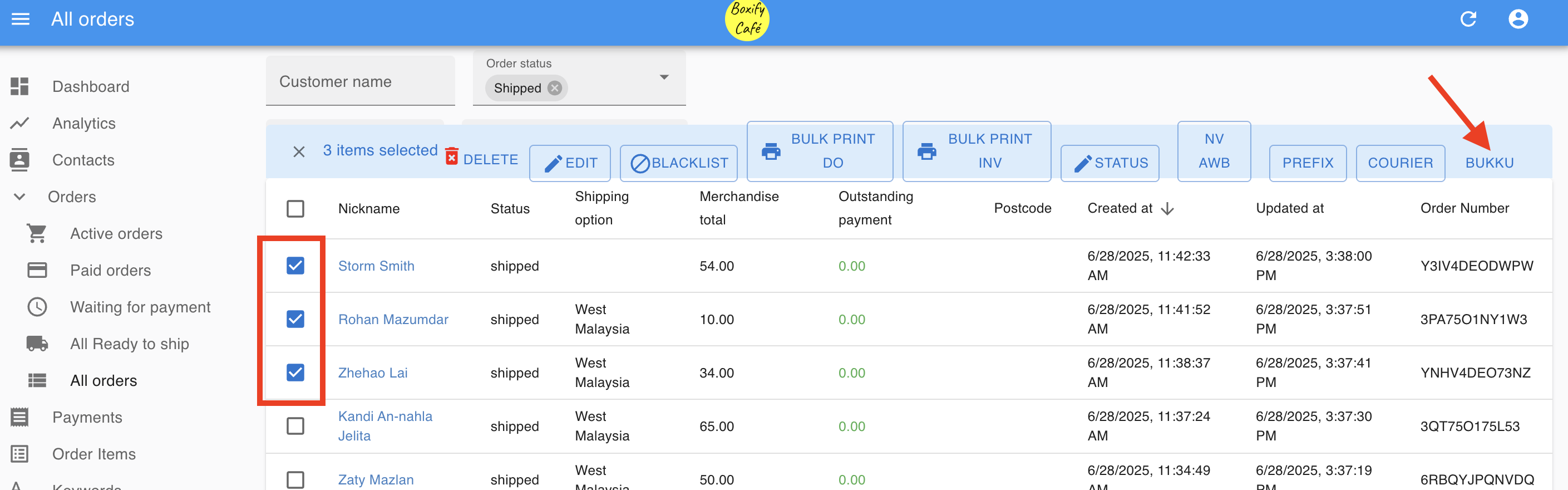
Section titled “✅ 第 4 步:选择订单,点击 Bukku 按钮”- 勾选你要发布到 Bukku 的订单。
- 在右上角点击 Bukku 按钮,开始发布所选订单。
✅ 第 5 步:提交前仔细检查
Section titled “✅ 第 5 步:提交前仔细检查”点击 Submit(提交)之前,请确认以下事项:
- ✔️ 发票金额包含完整订单金额,含运费,与实收款项无关。
- ✔️ 务必核对发票详情,确保准确无误。
- ✔️ ⚠️ 同一订单无法创建第二张发票。如需重新提交,必须先在 Bukku 中删除或取消原有发票。
- ✔️ Bukku 不接受金额为零或负数的发票。Boxify 会自动跳过商品+运费合计为 RM0 或负数的订单。
- ✔️ 确保 Bukku 税务设置与订单税务设置一致。
- 示例:
- 商品税:SV8 — 服务税 8%
- 运费:无税码
- 示例:
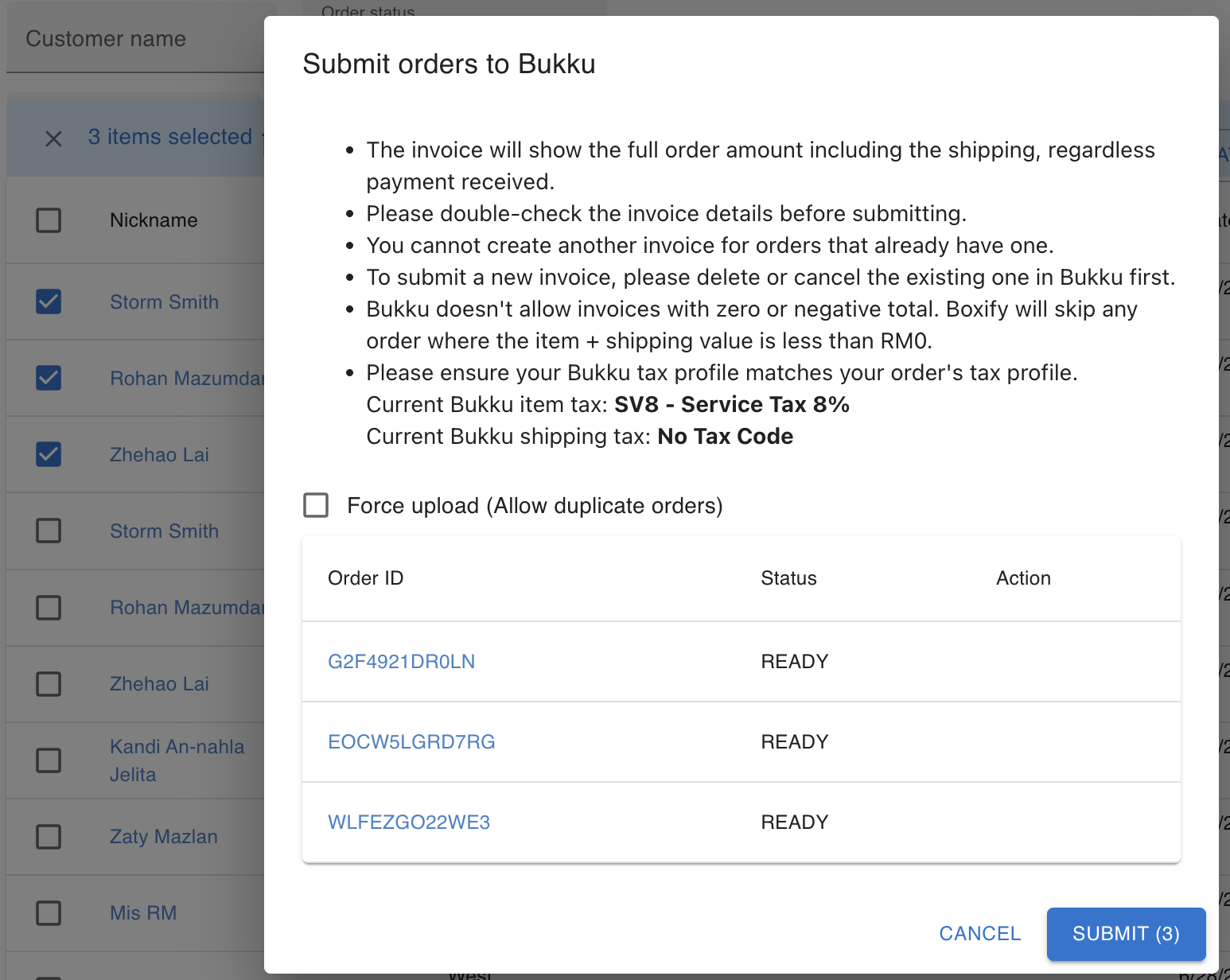
✅ 第 7 步:点击 Submit(提交)
Section titled “✅ 第 7 步:点击 Submit(提交)”确认无误后,点击 Submit。 所选订单将成功转换为 Bukku 发票。
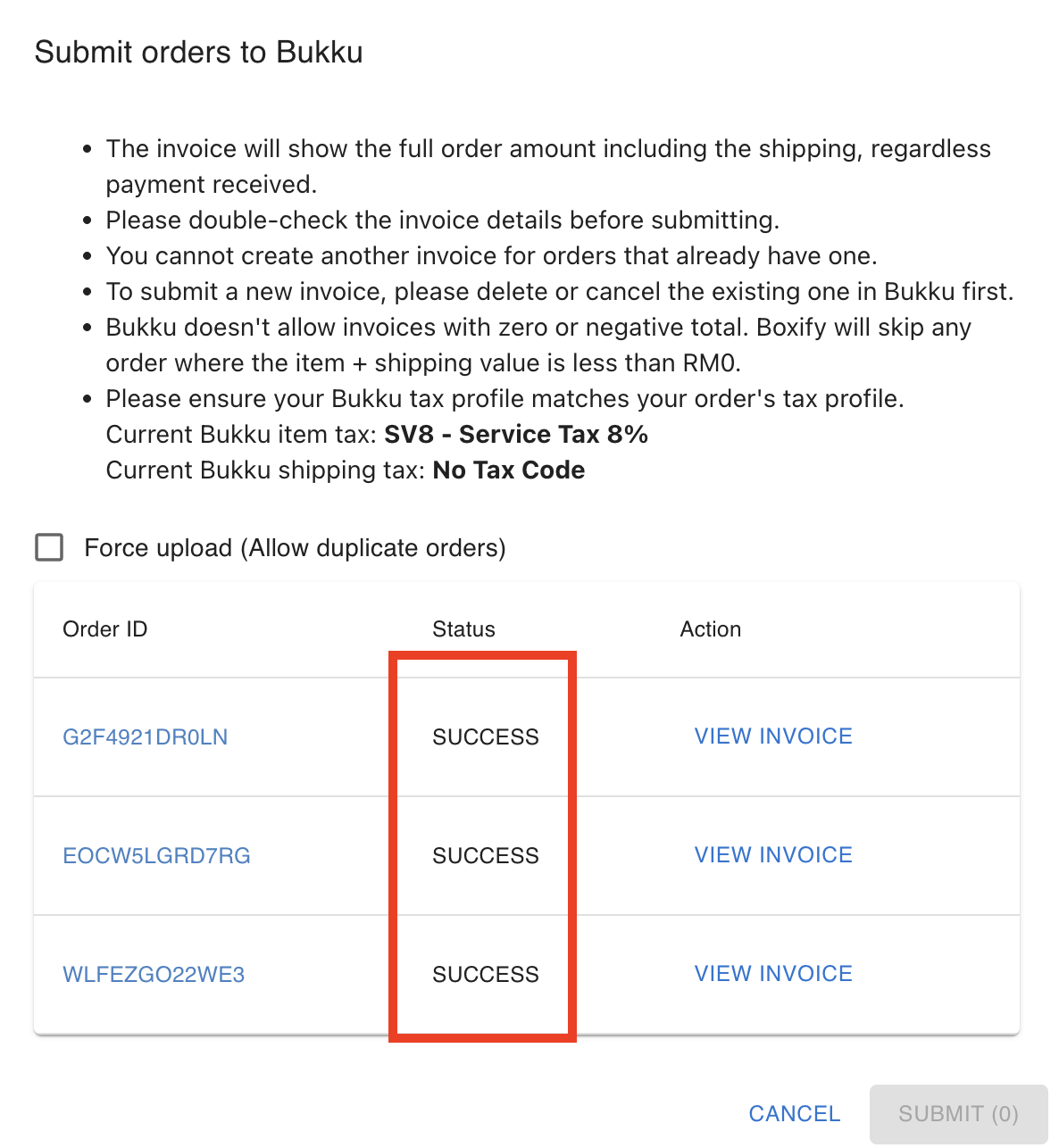
🎉 完成!你已准备好在 Bukku 中管理销售记录。
⚠️ 重要说明
Section titled “⚠️ 重要说明”- 发布日期将作为 Bukku 中的发票日期。根据 LHDN 电子发票要求,发票日期须与货物交付日期一致。建议在发货当天将订单发布到 Bukku。
- 所有已发布订单将以现金销售形式创建,状态为 ‘Normal’(正常)。
- 发布时不包含配送详情或客户联系信息,如有需要请另行管理。
- 如何向 LHDN 提交电子发票? 参考 Bukku 指南:向 LHDN 提交电子发票
- 如何提交合并电子发票? 参考 Bukku 指南:合并电子发票提交与取消
- 客户申请电子发票? 参考 Bukku 指南:客户电子发票申请
🎉 完成! 你现在可以自信地管理 Boxify 订单和 Bukku 发票,同时符合马来西亚电子发票合规要求。