
在直播窗口中手动创建订单
除了系统自动收单外,你还可以在直播期间手动创建订单,完全掌控订单和数量。
手动使用直播窗口创建订单的好处
Section titled “手动使用直播窗口创建订单的好处”- 即时编辑: 当客户要求取消或更改订单时,可以立即修改
- 无需关键词: 手动收单,节省输入关键词的时间
- 开始销售公告: 在评论中公告商品开始和结束销售
- 竞拍者姓名公告: 在评论中公告成功下单的客户姓名
- 竞拍结束后发送订单通知: 订单提交到系统后,自动向客户发送订单通知
适合使用的场景
Section titled “适合使用的场景”- 销售多款式、多颜色、多尺寸但数量较少的商品(如包袋、服装、内衣、鞋子等)
- 竞拍模式——直播窗口可以显示所有客户评论,让你选择最高出价者下单
直播窗口界面介绍
Section titled “直播窗口界面介绍”- Item(商品):输入商品描述
- Unit Price(单价):输入商品单价
- Specifications(规格):输入商品详情
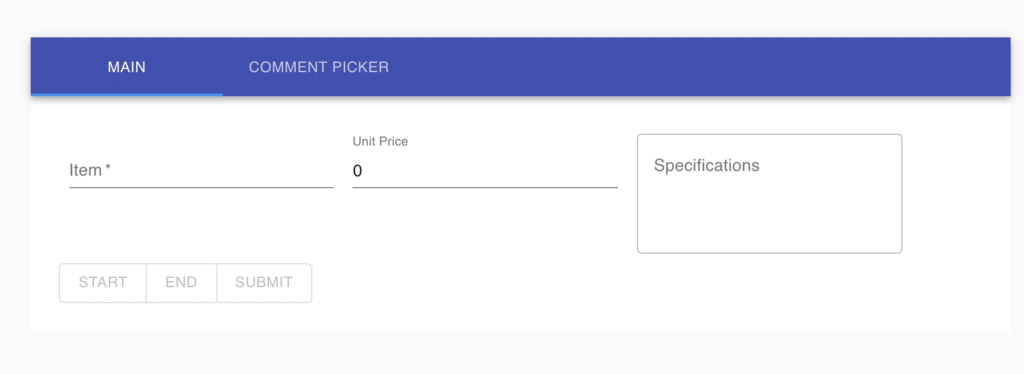
- Start(开始):在评论中显示商品开始销售信息
- End(结束):在评论中显示商品结束销售信息
- Submit(提交):将订单列表发送到系统,并向客户发送订单通知
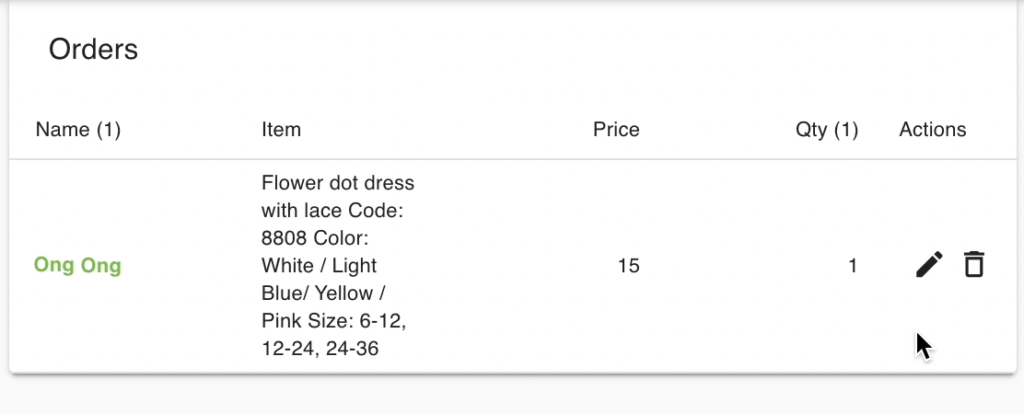
为客户添加的订单将显示在此订单列表中。
所有评论都会显示在这里。管理员可以执行以下操作:
- 添加新订单商品
- 回复客户评论
- 添加之前的商品
- 清除评论框,避免混乱
- 暂停评论流,方便消化客户信息
- 拉黑图标:立即拉黑恶意客户
- 评分图标:即时为客户评分
- 欠款图标:查看客户的总未付款金额(默认显示 48 小时前的购买欠款,可在参数设置中调整)
- 编辑图标:当客户输入错误代码或不知道如何下单时,可以编辑客户评论
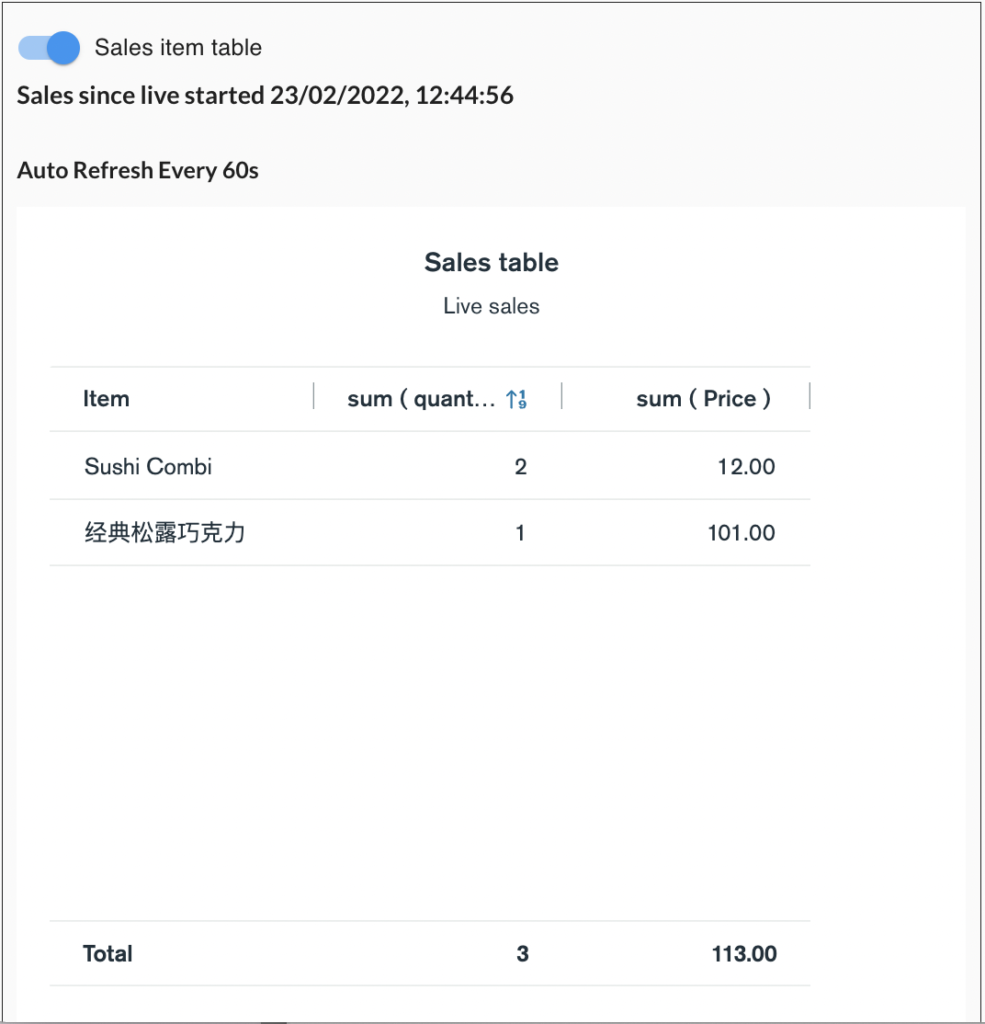
销售商品汇总表
Section titled “销售商品汇总表”显示直播期间所有已售商品的汇总报告。
使用直播窗口在直播中创建订单的流程
Section titled “使用直播窗口在直播中创建订单的流程”- 在 Facebook 专页开始直播,然后登录 Boxify › Tools(工具)› Live Window(直播窗口)。
- 在 Main(主界面)的 Item(商品)栏中输入商品信息。
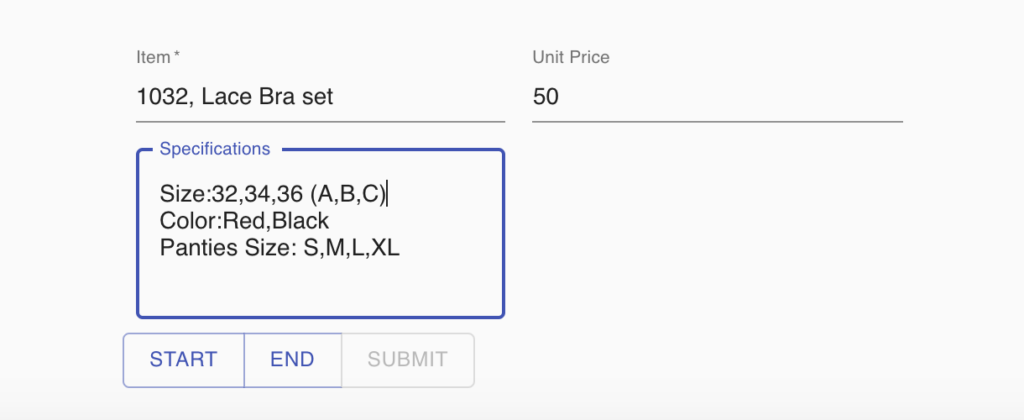
- 开始销售商品时,点击 Start(开始)按钮。开始销售的信息将显示在评论中。
- 结束销售商品时,点击 End(结束)按钮。结束销售的信息将显示在评论中。
- 点击 Submit(提交)按钮,将订单列表发送到系统。系统将向客户发送订单通知。
另请参阅: